Documentos e dados
Converter uma apresentação em PDF sem surpresas
Guia prático para revisar uma apresentação editável, conservá-la como fonte canônica e entregar um PDF estável sem perder a rastreabilidade.

Introdução
Uma apresentação editável serve para trabalhar, corrigir e contar com um histórico visível. Um PDF tem outra função: congelar formato e design para que o destinatário o veja de forma estável, mesmo que não edite a apresentação. Essa diferença parece simples, mas explica muitos erros de entrega: o PDF é corrigido em uma cópia local, o arquivo original se perde, anexos duplicados são enviados ou ninguém sabe qual foi a versão aprovada. Antes de converter apresentação em PDF, convém separar fonte, revisão e saída final.
Na Apification, a abordagem operacional é manter a apresentação dentro do Cloud como elemento de projeto, editar arquivos de escritório com o ONLYOFFICE sem retirá-los do armazenamento e gerar saídas transformadas por meio de um fluxo guiado quando chega o momento da entrega. Assim, o PDF não substitui o editável: ele é uma representação congelada, útil para enviar a clientes, alunos, comitês ou equipes externas. A decisão principal é quando congelar. Se ainda houver comentários abertos, alterações de números, imagens provisórias ou dúvidas sobre notas do apresentador, o arquivo ainda não está pronto para ser convertido.
- Critérios para decidir se você já pode gerar o PDF: conteúdo aprovado pelo responsável, tamanho de slide confirmado, comentários resolvidos ou assumidos, links revisados, imagens com qualidade suficiente e permissões de entrega definidas.
- Sinais de que você deve esperar: várias pessoas editando ao mesmo tempo, slides ocultos sem decisão, notas que devem ser incluídas mas ainda não foram revisadas, ou alterações recentes sem atribuição clara no histórico.

1. Defina a fonte canônica antes de exportar
O primeiro controle não está no botão de exportar, mas na organização do projeto. A apresentação editável deve permanecer como fonte canônica: o arquivo no qual se trabalha, que é revisado e cujo histórico é consultado. A Microsoft distingue entre exportar para outro formato, como PDF, e salvar uma cópia no formato atual; essa separação é útil para qualquer equipe. Se o PDF for tratado como o original, cada correção posterior abre caminho para versões paralelas e decisões sem rastreabilidade.
No Apification Cloud, convém colocar a apresentação, os recursos associados e o PDF final em uma pasta de projeto com permissões deliberadas. A plataforma permite gerenciar arquivos, serviços e projetos digitais em um espaço organizado e versionado, pensado para compartilhamento. Se o editável fica no Cloud e o PDF é gerado como saída controlada, a equipe conserva o histórico, pode baixar versões anteriores e evita que uma cópia manual na área de trabalho se torne a referência errada.
- Crie uma pasta por projeto, campanha, curso ou comitê.
- Guarde ali a apresentação editável e os recursos usados para construí-la.
- Nomeie o PDF como entrega, não como arquivo mestre.
- Evite corrigir diretamente em cópias locais se a alteração deve ficar auditada.

2. Revise o formato visual antes de converter
A conversão para PDF congela o design, por isso os defeitos visuais deixam de ser flexíveis. O tamanho do slide é o primeiro ponto: no Google Slides, por exemplo, a configuração de página permite escolher 4:3, 16:9, 16:10 ou um tamanho personalizado com unidades como polegadas, centímetros, pontos ou pixels. Essa revisão importa porque uma apresentação pensada para tela widescreen pode aparecer com margens inesperadas se depois for impressa, inserida em um dossiê ou compartilhada em um visualizador com outra proporção.
Depois, revise textos, fontes, imagens e elementos fora da tela. Embora uma ferramenta permita editar com precisão usando unidades de medida, o PDF só mostrará o resultado final. Verifique se os títulos não estão cortados, se a numeração está coerente, se as imagens não aparecem borradas na visualização de saída prevista e se não há objetos ocultos ou deslocados para fora do slide. Em apresentações longas, uma passada rápida não basta: revise uma amostra de capas, separadores, gráficos densos, tabelas e slides com muitas camadas.
- Confirme a proporção do slide: 16:9, 4:3, 16:10 ou tamanho personalizado.
- Verifique se não há textos cortados nem caixas deslocadas.
- Amplie slides com gráficos ou imagens para detectar perda de nitidez.
- Revise numeração, rodapés, logotipos e consistência de estilos.
- Verifique se há slides ocultos e decida se entram ou não na entrega.
3. Centralize a revisão colaborativa no editável
A revisão deve ocorrer na apresentação editável, não em sequências de PDFs comentados separadamente. Os aplicativos de apresentações online são projetados para criar, formatar e colaborar com outras pessoas. O Google Slides permite compartilhar com funções de editor, comentarista ou leitor; o ONLYOFFICE Presentation Editor, em sua versão online, inclui opções de colaboração como compartilhar arquivo, escolher modo de coedição, gerenciar comentários, usar chat e acessar o histórico de versões. A regra prática é simples: os comentários são encerrados antes de gerar o PDF final.
A Apification ajuda a sustentar essa disciplina porque os arquivos de escritório são criados e editados com o ONLYOFFICE enquanto permanecem dentro do Cloud. Isso reduz o risco de cada revisor trabalhar em um anexo diferente. Para equipes de marketing, formação, vendas ou consultoria, convém atribuir funções conforme a responsabilidade: editores para quem altera conteúdo, comentaristas para validadores e leitores para pessoas que só precisam revisar a versão quase final. Quando alguém pedir “só uma pequena alteração” depois da aprovação, volte ao editável e deixe que o histórico registre o ajuste.
- Antes de converter, bloqueie uma rodada final de comentários.
- Peça que as observações sejam feitas no documento editável.
- Defina quem pode editar e quem só pode comentar ou visualizar.
- Não combine alterações recebidas por e-mail se elas devem permanecer rastreáveis.
4. Gere o PDF por meio de um fluxo guiado e valide a saída
Quando o editável está aprovado, chega a conversão. A Apification oferece transformação de arquivos por meio de um assistente guiado para converter, dividir, combinar, otimizar e processar documentos, imagens, vídeo, áudio e dados. Para uma apresentação, o objetivo não é apenas obter um arquivo com extensão PDF, mas produzir uma saída adequada ao uso previsto. A Microsoft documenta que o PowerPoint permite escolher entre qualidade padrão e tamanho mínimo; essa decisão ilustra o critério geral: não é a mesma coisa um PDF para impressão ou comitê e um PDF pensado para ser enviado como anexo leve.
A validação posterior deve ser obrigatória. Abra o PDF resultante e percorra-o como o destinatário fará. Verifique capa, índice, ordem dos slides, orientação, páginas em branco, nitidez das imagens, links e notas, se fizerem parte da entrega. Se você precisar de notas do apresentador, não presuma que elas estarão incluídas: no Google Slides, por exemplo, existe uma opção específica de impressão com um slide e notas. No PowerPoint para Windows também há opções de saída para intervalos, comentários, documentos para distribuição, modo de estrutura de tópicos, slides ocultos e certos metadados. Cada opção muda o que o destinatário recebe.
- Escolha a saída conforme o uso: leitura, impressão, arquivo leve ou pacote para revisão.
- Valide o PDF completo, não apenas o primeiro slide.
- Verifique os links depois de converter; em alguns fluxos, eles podem não ser preservados.
- Verifique se comentários, notas ou slides ocultos aparecem quando não deveriam.
- Salve o PDF validado junto ao editável, não em um local informal.
5. Antecipe falhas frequentes antes da entrega
Os erros mais incômodos costumam ser previsíveis. Uma fonte substituída pode alterar quebras de linha; uma imagem de baixa resolução pode parecer aceitável na edição, mas ficar borrada no PDF; um link pode deixar de funcionar após a conversão; um slide oculto pode aparecer se a opção de saída for escolhida incorretamente; um comentário interno pode ficar visível se uma visualização errada for exportada. A Microsoft alerta, por exemplo, que o PowerPoint para macOS não preserva hiperlinks em PDFs em certos fluxos e recomenda uma alternativa web para conservá-los. Isso demonstra que os links merecem um teste específico.
A forma mais eficaz de detectar falhas é revisar por cenários. Se o PDF será enviado a um cliente, verifique se ele não inclui comentários, tinta, propriedades ou conteúdo não destinado a terceiros. Se será usado em formação, decida se as notas do apresentador devem entrar ou não. Se será impresso, priorize a qualidade de saída e revise margens. Se será distribuído por link, abra o PDF a partir de uma conta com permissões equivalentes às do destinatário. A revisão técnica deve estar conectada ao contexto real de entrega.
- Fontes substituídas: revise quebras de linha, tabelas e títulos longos.
- Imagens borradas: amplie para o tamanho de leitura ou impressão previsto.
- Links quebrados: clique em todos os links críticos dentro do PDF.
- Ordem incorreta: compare as miniaturas do PDF com a apresentação aprovada.
- Conteúdo interno visível: procure comentários, notas, slides ocultos e metadados indesejados.
6. Compartilhe o PDF sem perder a rastreabilidade
A entrega não termina ao criar o PDF. Você deve decidir se compartilhará um link, usuários específicos ou grupos, e se o receptor receberá o original ou um download transformado. A Apification permite compartilhar elementos por meio de links, usuários ou grupos, e oferecer downloads originais ou transformados. Isso é útil quando a equipe mantém um arquivo editável como fonte interna, mas quer entregar apenas o PDF estável a pessoas externas. A separação evita que alguém edite por acidente a apresentação canônica ou baixe uma versão não aprovada.
Cuide também da herança de permissões. Em sistemas de armazenamento compartilhado, ao compartilhar uma pasta, os arquivos internos podem herdar o mesmo nível de acesso; por isso, convém colocar o PDF final e o editável em pastas com permissões deliberadas. Uma prática segura é ter uma pasta de trabalho para editores e um local de entrega para PDFs aprovados. Se precisar distribuir para várias pessoas, use grupos quando fizer sentido operacional. Se o PDF mudar, substitua a saída controlada e conserve o editável com seu histórico, em vez de enviar uma sequência de arquivos com nomes quase iguais.
- Compartilhe o PDF aprovado, não toda a pasta de trabalho, salvo se for necessário.
- Use usuários ou grupos para destinatários conhecidos e links quando o caso justificar.
- Diferencie download original de download transformado conforme a função do receptor.
- Mantenha o editável no Cloud para conservar histórico e possibilidade de restauração.
- Documente qual PDF foi entregue e a partir de qual apresentação ele foi gerado.
7. Restaure uma versão anterior quando o erro vier do editável
Nem todos os problemas são melhor corrigidos editando por cima. Se alguém excluiu slides, alterou números aprovados ou desorganizou uma seção, restaurar uma versão anterior pode ser mais limpo do que reconstruir o arquivo manualmente. O Google Docs Editors permite abrir o histórico, selecionar uma versão anterior e restaurá-la; além disso, o histórico mostra quem atualizou o arquivo e suas alterações. O ONLYOFFICE também registra versões ou revisões com autor e data, e permite restaurar uma versão selecionada.
Na Apification, a revisão do histórico de elementos do Cloud, o download de versões anteriores e a restauração segura fazem parte do trabalho com arquivos versionados. O critério prático é este: se o problema está isolado e você sabe exatamente o que alterar, corrija no editável; se o arquivo entrou em um estado confuso, com múltiplas alterações duvidosas, revise o histórico e restaure o ponto correto. Depois, gere novamente o PDF e valide a saída. Nunca tente resolver uma perda de rastreabilidade criando uma cópia manual chamada “final_final”: isso apenas transfere o problema para outro arquivo.
- Restaure se houver exclusões amplas, alterações não autorizadas ou desordem difícil de isolar.
- Corrija manualmente se o ajuste for pequeno e estiver claramente identificado.
- Depois de restaurar, repita a checklist visual e funcional.
- Gere um novo PDF a partir do editável restaurado, não de uma cópia antiga.
Perguntas frequentes
O PDF deve substituir a apresentação editável?
Não. O PDF deve ser tratado como uma saída congelada para entrega. A apresentação editável deve ser conservada como fonte canônica com histórico, permissões e possibilidade de restauração.
O que devo revisar antes de converter apresentação em PDF?
Revise tamanho de slide, textos cortados, fontes, imagens, links, notas, numeração, slides ocultos, comentários e elementos fora da tela.
Como a Apification ajuda nesse fluxo?
A Apification permite manter arquivos no Cloud, editar documentos e apresentações com o ONLYOFFICE, transformar arquivos por meio de um assistente guiado, compartilhar por links, usuários ou grupos e revisar versões anteriores.
Quando convém restaurar uma versão anterior?
Convém restaurar quando o editável sofreu alterações amplas, exclusões ou desordem difícil de corrigir com segurança. Se o ajuste for pequeno e claro, geralmente basta editar o arquivo atual.
Devo verificar os links depois de converter?
Sim. Os links exigem um teste específico no PDF final, porque, dependendo da ferramenta e do fluxo de exportação, podem não ser preservados como você espera.
Fontes e leituras
Documentação consultada para preparar este artigo.
- Save PowerPoint presentations as PDF files — Microsoft Support
- Export a presentation — Microsoft Support
- Google Slides cheat sheet — Google Workspace Learning Center
- How to use Google Slides — Google Docs Editors Help
- Change slide size and measurement units in Google Slides — Google Docs Editors Help
- Print a file — Google Docs Editors Help
- Find what's changed in a file — Google Docs Editors Help
- Share folders in Google Drive — Google Drive Help
- Collaboration tab — ONLYOFFICE Help Center
- Version history — ONLYOFFICE Help Center
Explore Apification
Artigos relacionados
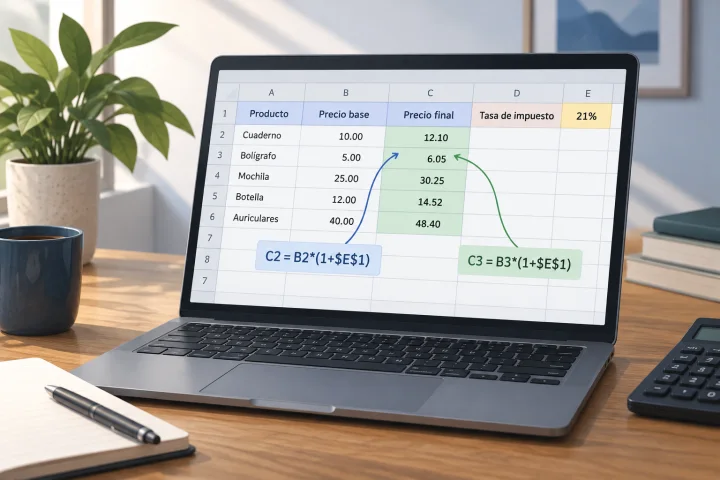
Documentos e dados
Referências absolutas e relativas no Excel: copie fórmulas sem errar as referências
Aprenda a prever como as referências mudam ao copiar fórmulas e a fixar a célula de uma taxa para evitar erros em orçamentos e listas de preços.
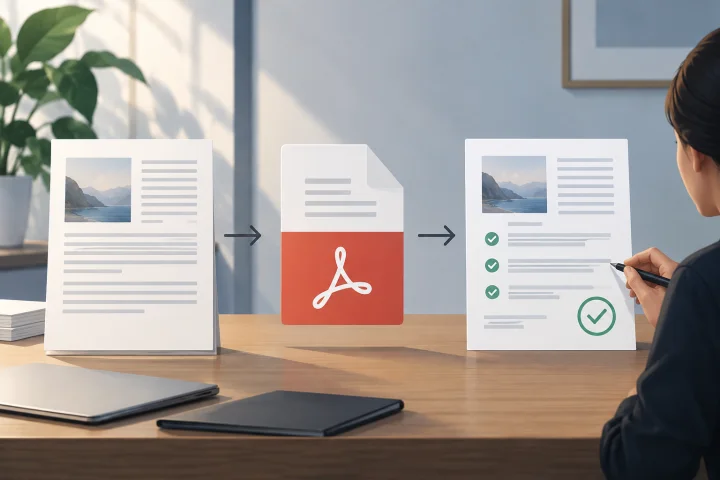
Documentos e dados
Como verificar se um PDF é realmente PDF/A após convertê-lo
O fato de um arquivo abrir e ser exibido corretamente não comprova que ele esteja em conformidade com PDF/A. Saiba como escolher o perfil, validar o resultado e guardar evidências de cada conversão.
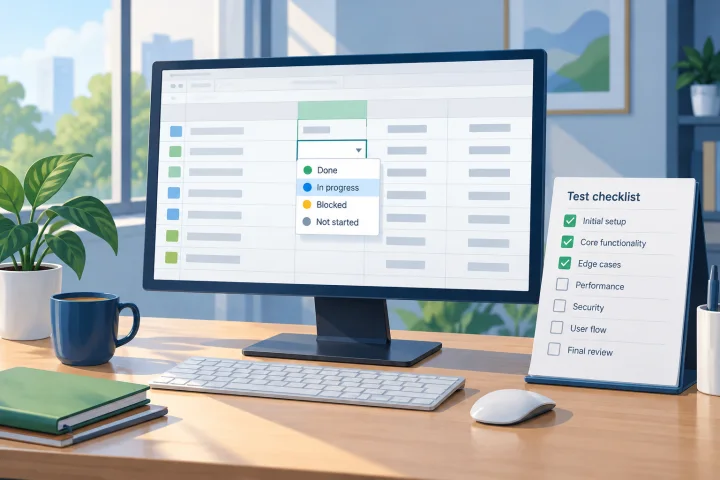
Documentos e dados
Listas suspensas em uma planilha: como criá-las e testá-las antes de compartilhar
Crie opções claras, configure a validação de acordo com o editor e teste a planilha como se fosse você quem a preenche. Saiba também o que verificar ao compartilhar ou exportar os dados.