Documenti e dati
Documenti scaricabili accessibili e chiari: come prepararli prima di condividerli
Una guida pratica per pubblicare documenti scaricabili comprensibili, di peso ragionevole, capaci di conservare il contesto e di non creare confusione tra le versioni.

Perché un documento corretto può fallire quando viene scaricato
Un documento scaricabile può essere ben scritto e risultare comunque inutile per chi lo riceve. Il problema emerge quando il file viaggia separato dal contesto che lo spiegava: una pagina interna, un’email, una conversazione o una cartella di progetto. Se il destinatario non sa se si tratta di una guida, un modello, una policy in vigore o una bozza, il documento genera dubbi prima ancora di offrire valore. Preparare documenti scaricabili accessibili inizia dalla riduzione di questa incertezza.
Gli errori più comuni non sono tecnici in senso stretto. Un PDF da 40 MB può aprirsi, ma risultare scomodo su mobile. Un file chiamato finale_finale_2 può essere quello corretto, ma nessuno si fiderà. Una tabella può apparire bene su uno schermo grande, ma non essere leggibile nel browser. Un link che dice “scarica qui” può funzionare, ma non spiega che cosa viene scaricato. La qualità operativa dipende da chiarezza, peso, formato, versione e modalità di distribuzione.
- Segnale di allarme: l’utente deve chiedere quale file deve usare.
- Segnale di allarme: il file si capisce solo all’interno del team che lo ha creato.
- Segnale di allarme: esistono più copie pubblicate senza una cronologia chiara.

Prima di esportare: decidere destinatario, obiettivo e formato
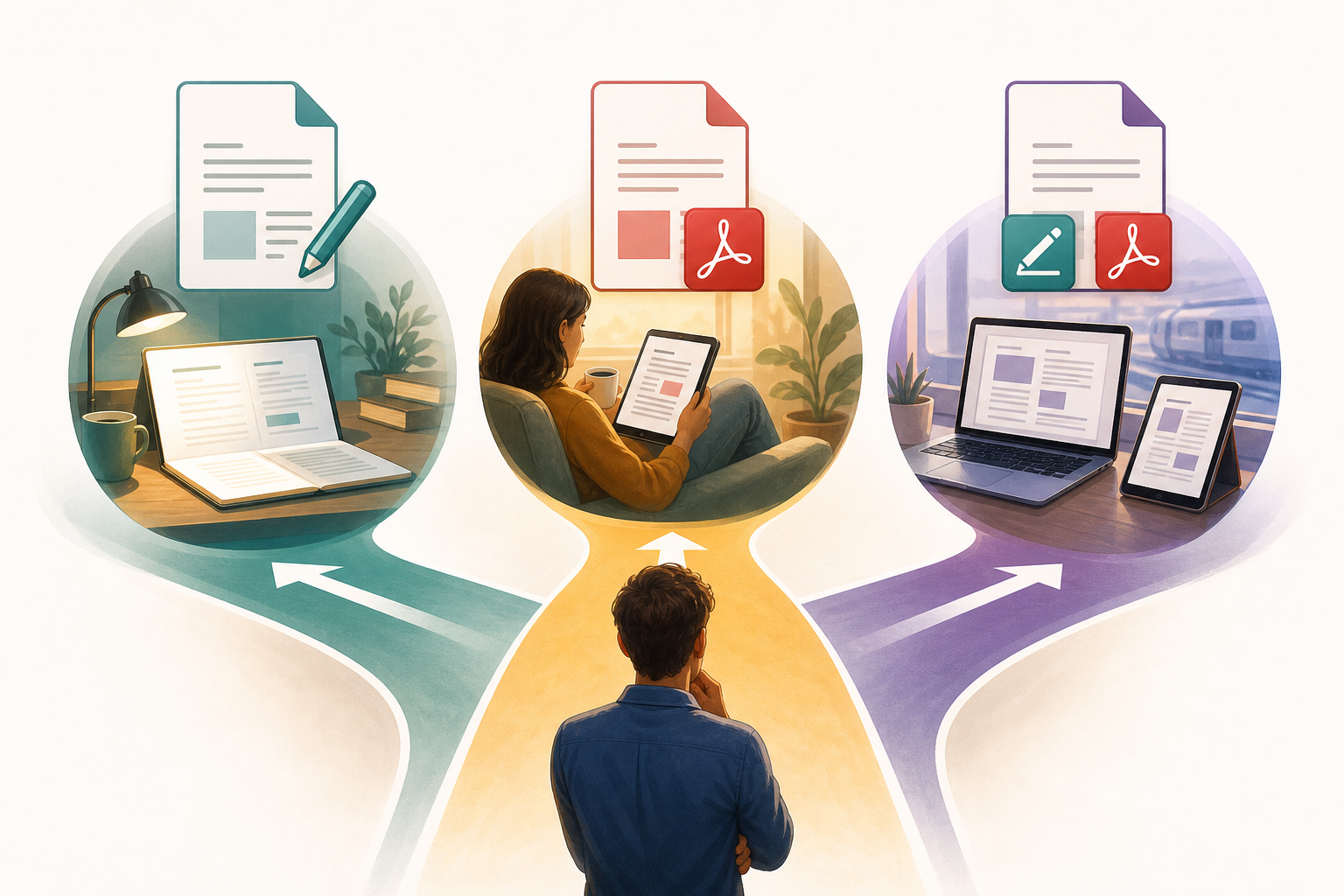
Prima di convertire o pubblicare, conviene rispondere a quattro domande. Chi userà il documento, per quale decisione o attività, su quale dispositivo lo aprirà e se ha bisogno di modificarlo. Un modello amministrativo non è la stessa cosa di una guida per clienti, una presentazione per la formazione o una scheda tecnica di supporto. Questa definizione evita esportazioni premature e aiuta a scegliere tra documento modificabile, PDF o una combinazione di entrambi.
Il criterio pratico è semplice: se il destinatario deve compilare, adattare o riutilizzare il contenuto, mantieni un formato modificabile. Se deve leggere, stampare o conservare una versione stabile, offri un PDF. Se ci sono due pubblici, offri entrambi, ma con nomi e testi dei link distinti. Per esempio, “Guida di registrazione fornitori, PDF, versione di lettura” e “Modello di registrazione fornitori, documento modificabile”. Offrire entrambi senza spiegare la differenza di solito raddoppia le segnalazioni.
- Definisci destinatario principale e destinatari secondari.
- Indica se il file è destinato a lettura, modifica, archiviazione o stampa.
- Chiarisci se sostituisce una versione precedente.
- Evita di pubblicare un’esportazione se l’originale è ancora in revisione.
Struttura minima perché il file si capisca da solo
Un documento scaricabile chiaro deve poter reggersi anche fuori dalla pagina in cui è stato pubblicato. Includi un titolo visibile all’inizio, una data o uno stato, una breve spiegazione dello scopo e sezioni riconoscibili. Le raccomandazioni di accessibilità web del W3C evidenziano l’uso di intestazioni brevi e descrittive perché raggruppano paragrafi correlati e offrono uno schema del contenuto. Questa pratica aiuta anche i lettori rapidi, i team di supporto e gli utenti che cercano una sezione specifica.
Tabelle, elenchi e link richiedono particolare attenzione. Una tabella deve avere senso senza dipendere dai colori o da una spiegazione orale. Gli elenchi aiutano a separare passaggi, requisiti ed eccezioni. I link devono descrivere la destinazione: “Consultare i requisiti di fatturazione” è più utile di “fai clic qui”. Nei PDF, lo scopo del link deve essere chiaro dal testo o dal contesto, ed è preferibile creare correttamente i link nel documento di origine prima di convertirlo.
- Titolo visibile: che cos’è il documento, non solo il nome del file.
- Stato: bozza, in vigore, sostituito o materiale di supporto.
- Data: pubblicazione, revisione o validità, secondo il caso.
- Link: testo descrittivo e non ambiguo.
- Tabelle: intestazioni chiare e contenuto leggibile senza spiegazioni esterne.
Nome del file, metadati e contesto del download
Il nome del file è parte dell’esperienza d’uso. Deve permettere di riconoscere il contenuto in una cartella dei download, in un’email inoltrata o in un sistema di gestione documentale. Una formula operativa consiste nel combinare argomento, pubblico, stato e data quando aggiunge valore: guida-onboarding-clienti-vigente-AAAA-MM.pdf. Non serve trasformare il nome in una frase lunga; bisogna invece evitare nomi generici come documento.pdf, manuale-nuovo.pdf o finale.pdf.
Oltre al nome, controlla i metadati documentali quando il tuo strumento lo consente. Campi come titolo, oggetto e parole chiave possono essere conservati come proprietà del PDF nei processi di esportazione dalle suite per ufficio. Esiste anche supporto documentale per metadati come titolo, tema, identificatore, editore, diritti, fonte e tipo. Non sostituiscono il contenuto visibile, ma aiutano a descrivere documenti fisici o elettronici e riducono l’ambiguità quando il file circola tra sistemi.
- Usa nomi coerenti e comprensibili.
- Evita “finale”, “nuovo”, “copia” o “definitivo” come unico identificatore.
- Includi il tipo di documento quando c’è rischio di confusione.
- Verifica che il titolo interno non sia quello di un vecchio modello.
Peso, compatibilità e prove di apertura
Un file troppo pesante non solo impiega più tempo: può anche aumentare attrito, errori su mobile o abbandoni, e complicare l’inoltro. Prima di pubblicare, controlla immagini incorporate, pagine non necessarie, orientamento, font ed elementi duplicati. Nelle esportazioni in PDF, alcuni strumenti permettono di scegliere tutte le pagine, un intervallo specifico o una selezione; usarlo evita di pubblicare allegati o pagine di lavoro che non dovevano esserci. Conviene anche verificare se le immagini richiedono compressione, cambio di risoluzione o qualità JPEG regolata.
La riduzione del peso ha dei costi. Una qualità JPEG troppo bassa può introdurre artefatti e perdita visibile di pixel. D’altra parte, opzioni orientate all’accessibilità, come Tagged PDF, aggiungono informazioni di struttura che possono aiutare su dispositivi diversi e con lettori di schermo, ma possono anche aumentare molto la dimensione del file. L’obiettivo non è sempre il file più piccolo, ma il file adatto: leggibile, scaricabile, compatibile e fedele allo scopo.
- Apri il file in un browser desktop.
- Prova il download su mobile.
- Controlla che le tabelle non vengano tagliate.
- Verifica orientamento delle pagine e allegati.
- Controlla il peso finale prima di pubblicare il link.
Controllo delle versioni: conservare l’originale e pubblicare esportazioni identificabili
Il controllo delle versioni è il punto in cui molti documenti scaricabili si rompono. L’errore tipico consiste nel sovrascrivere il file modificabile con un’esportazione o pubblicare una copia chiamata “finale” senza conservare la cronologia. Il file modificabile deve essere la fonte di verità per le correzioni future, mentre ogni PDF o download trasformato deve essere identificato come un output destinato alla distribuzione. Così si può correggere l’originale, generare una nuova esportazione e ritirare quella precedente senza perdere tracciabilità.
Per lavorare in sicurezza, separa tre concetti: documento sorgente, versione in vigore e link pubblicato. Il documento sorgente viene modificato internamente. La versione in vigore è l’esportazione o il file che viene consegnato. Il link pubblicato è il punto di accesso che vedrà il destinatario. Se confondi questi livelli, puoi ritirare un link credendo di aver eliminato la cronologia, oppure ripristinare un file vecchio pensando di aver cambiato solo un download. Documentare questa relazione evita incidenti.
- Conserva sempre l’originale modificabile.
- Nomina le esportazioni con data o stato.
- Non usare “finale” come sistema di versionamento.
- Registra quale file è associato a ciascun link pubblicato.
- Prima di sostituire un download, verifica quali utenti o gruppi dipendono da esso.
Come farlo con Apification senza mescolare le responsabilità
In Apification, la parte operativa inizia in Cloud: prima di condividere, conviene controllare permessi, visibilità e destinatari, così che ogni risorsa arrivi al pubblico corretto. Da questo spazio si possono gestire file, servizi e progetti digitali in un ambiente organizzato e versionato. Per i documenti da ufficio, Apification consente di creare e modificare file con ONLYOFFICE mantenendoli all’interno dell’archiviazione Cloud, cosa che aiuta a conservare il file modificabile nello stesso ambiente di lavoro.
Quando arriva il momento di preparare la consegna, l’assistente di trasformazione consente di convertire, dividere, unire, ottimizzare ed elaborare documenti, immagini, video, audio e dati tramite un flusso guidato. Dopo, puoi condividere elementi tramite link, utenti o gruppi, e fornire download originali o trasformati. Se qualcosa va storto, la cronologia dell’elemento in Cloud permette di consultare le versioni salvate, scaricare contenuti precedenti e ripristinare uno stato precedente quando necessario.
- Modifica l’originale da ufficio all’interno di Cloud con ONLYOFFICE.
- Genera un download trasformato o ottimizzato con l’assistente quando opportuno.
- Controlla il file e la sua configurazione di accesso prima di condividerlo.
- Condividi tramite link, utente o gruppo in base al pubblico.
- Usa la cronologia per recuperare versioni precedenti se viene pubblicato il file sbagliato.
Errori frequenti e lista finale prima della pubblicazione
Ci sono errori che si ripetono perché sembrano piccoli. Pubblicare il file sbagliato accade spesso quando diverse copie convivono nei download locali. Sovrascrivere il modificabile con un PDF impedisce correzioni rapide. Ritirare un link non equivale necessariamente ad aver risolto il ciclo documentale se esistono ancora versioni precedenti o accessi interni. Promettere accessibilità legale senza una revisione specialistica è altrettanto rischioso: le WCAG definiscono criteri verificabili e la conformità richiede una valutazione, non solo buone intenzioni.
La lista finale deve essere breve e obbligatoria. Conferma che il documento abbia titolo visibile, data o stato, scopo, sezioni chiare, link descrittivi, tabelle leggibili, nome file coerente, peso ragionevole e formato adeguato. Apri il download come lo farebbe il destinatario, non solo dalla tua sessione interna. Se il documento è destinato a clienti, studenti o fornitori, prova il link con un account o un accesso equivalente al loro. La migliore prevenzione è individuare la confusione prima di pubblicarla.
- Il destinatario capisce che cos’è senza leggere l’email originale?
- La versione in vigore è chiaramente identificata?
- L’originale modificabile è stato conservato?
- Il link indica il tipo di file e, quando utile, la dimensione?
- Il download è stato provato su browser e mobile?
- Si è evitato di promettere conformità legale senza una revisione specifica?
Domande frequenti
Conviene sempre pubblicare un PDF invece di un documento modificabile?
No. Il PDF è spesso utile per la lettura, la stampa o la conservazione di una versione stabile. Se il destinatario deve compilare, adattare o riutilizzare il contenuto, conviene offrire un file modificabile o entrambi i formati con testi di download chiaramente differenziati.
Un PDF con tag garantisce un’accessibilità completa?
Non necessariamente. Tagged PDF aggiunge informazioni di struttura che possono aiutare su dispositivi diversi e con lettori di schermo, ma la conformità ai criteri di accessibilità richiede una valutazione specifica del documento.
Che testo dovrebbe avere un link di download?
Deve descrivere la destinazione. È meglio usare “Scarica la guida di onboarding per clienti, PDF” invece di “fai clic qui”. Quando è rilevante, aggiungi tipo di file e dimensione, così l’utente può decidere prima di scaricare.
In che modo Apification aiuta in questo flusso?
Apification consente di modificare documenti da ufficio con ONLYOFFICE all’interno di Cloud, trasformare o ottimizzare file con un assistente guidato, consultare la cronologia, ripristinare versioni e condividere originali o download trasformati tramite link, utenti o gruppi.
Fonti e approfondimenti
Documentazione consultata per preparare questo articolo.
- Writing for Web Accessibility – Tips for Getting Started — W3C Web Accessibility Initiative
- Web Content Accessibility Guidelines (WCAG) 2.2 — W3C
- PDF11: Providing links and link text using the Link annotation and the /Link structure element in PDF documents — W3C Web Accessibility Initiative
- PDF Export General — LibreOffice Help
- Description — File Properties — LibreOffice Help
- Version history — ONLYOFFICE Help Center
- Sharing files and folders — ONLYOFFICE Guides
Scopri Apification
Articoli correlati
Documenti e dati
Come creare segnalibri in un PDF: titoli, esportazione e verifiche
Prepara una gerarchia chiara, esporta il documento e verifica nel PDF finale che ogni segnalibro conduca alla sezione corretta.

Documenti e dati
Come normalizzare i numeri di telefono in un foglio di calcolo prima di importare i contatti
Prepara un elenco di numeri di telefono da importare senza perdere zeri, prefissi o interni: conserva i valori originali, risolvi le ambiguità e convalida il CSV.

Documenti e dati
Metadati dei documenti: cosa controllare prima di condividere un file
Una guida pratica per controllare un documento, preparare una copia da condividere e conservare separatamente il file originale modificabile.