Multimedia
Preparare clip audio puliti e coerenti: volume, tagli, fade ed esportazione senza caos di versioni
Guida pratica per trasformare registrazioni, voice-over e tracce separate in clip audio pubblicabili, mantenendo originali, modifiche ed esportazioni ben separati.
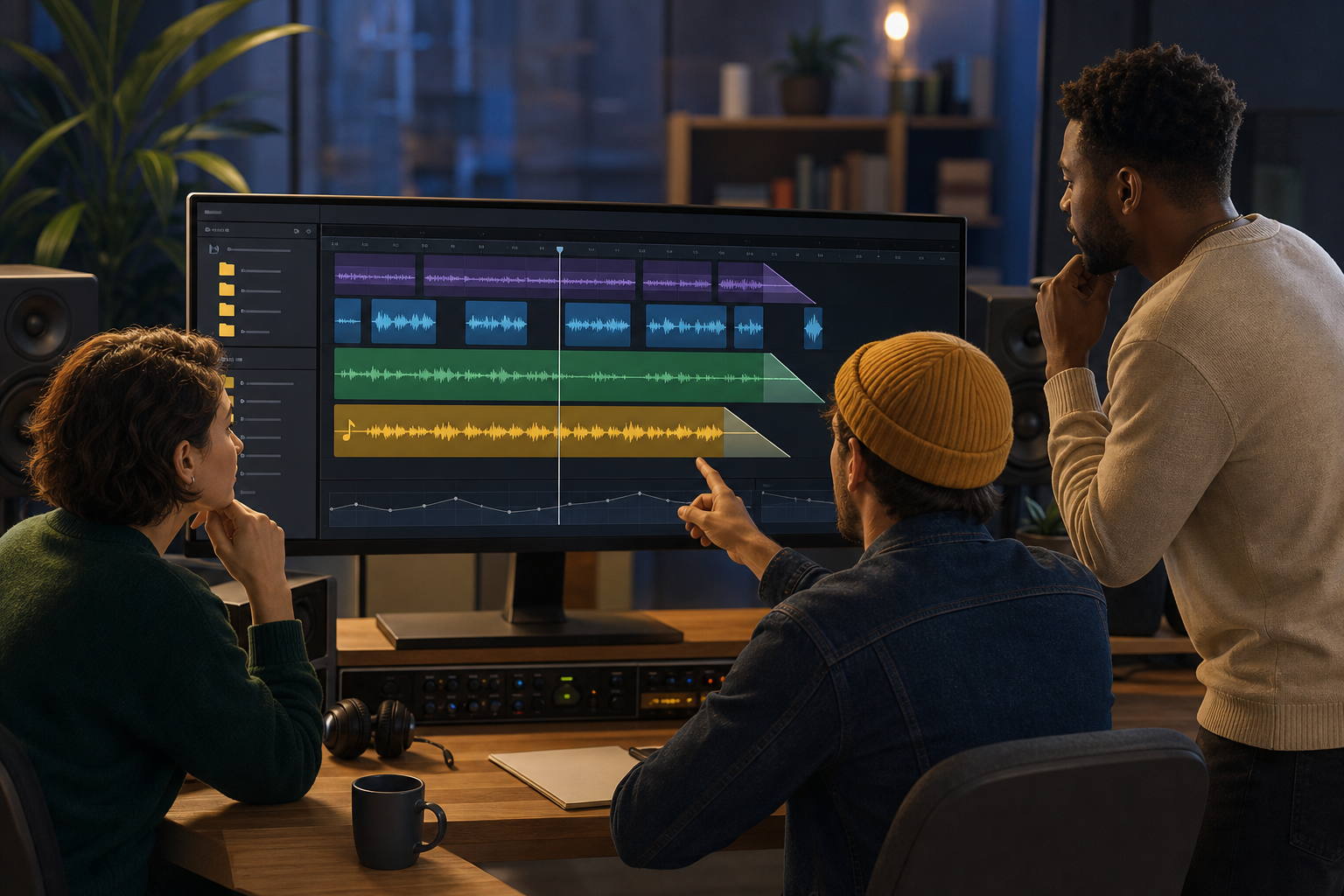
Il problema: registrato non significa pubblicabile
Un audio può essere registrato correttamente e, allo stesso tempo, non essere ancora pronto per la condivisione. Nei team di formazione, marketing o comunicazione interna, è normale ricevere voice-over con silenzi lunghi, attacchi con respiri, finali secchi, differenze di volume tra le take o nomi di file ambigui. Il risultato non fallisce per un grande guasto tecnico, ma per dettagli accumulati che fanno sembrare il clip improvvisato quando viene integrato in un video, un corso, una pagina o un invio interno.
Preparare clip audio richiede un flusso ripetibile: rivedere il materiale, decidere cosa conservare, fare tagli puliti, applicare dissolvenze quando i bordi ne hanno bisogno, bilanciare i livelli in modo percettivo ed esportare una versione finale inequivocabile. Apification si inserisce in questo flusso come uno spazio di lavoro in cui i media restano in Cloud durante la modifica e il rendering, gli originali vengono conservati, il progetto salva tracce, clip, effetti, fade, livelli e regioni, e l’esportazione genera un nuovo file.
Checklist prima di modificare
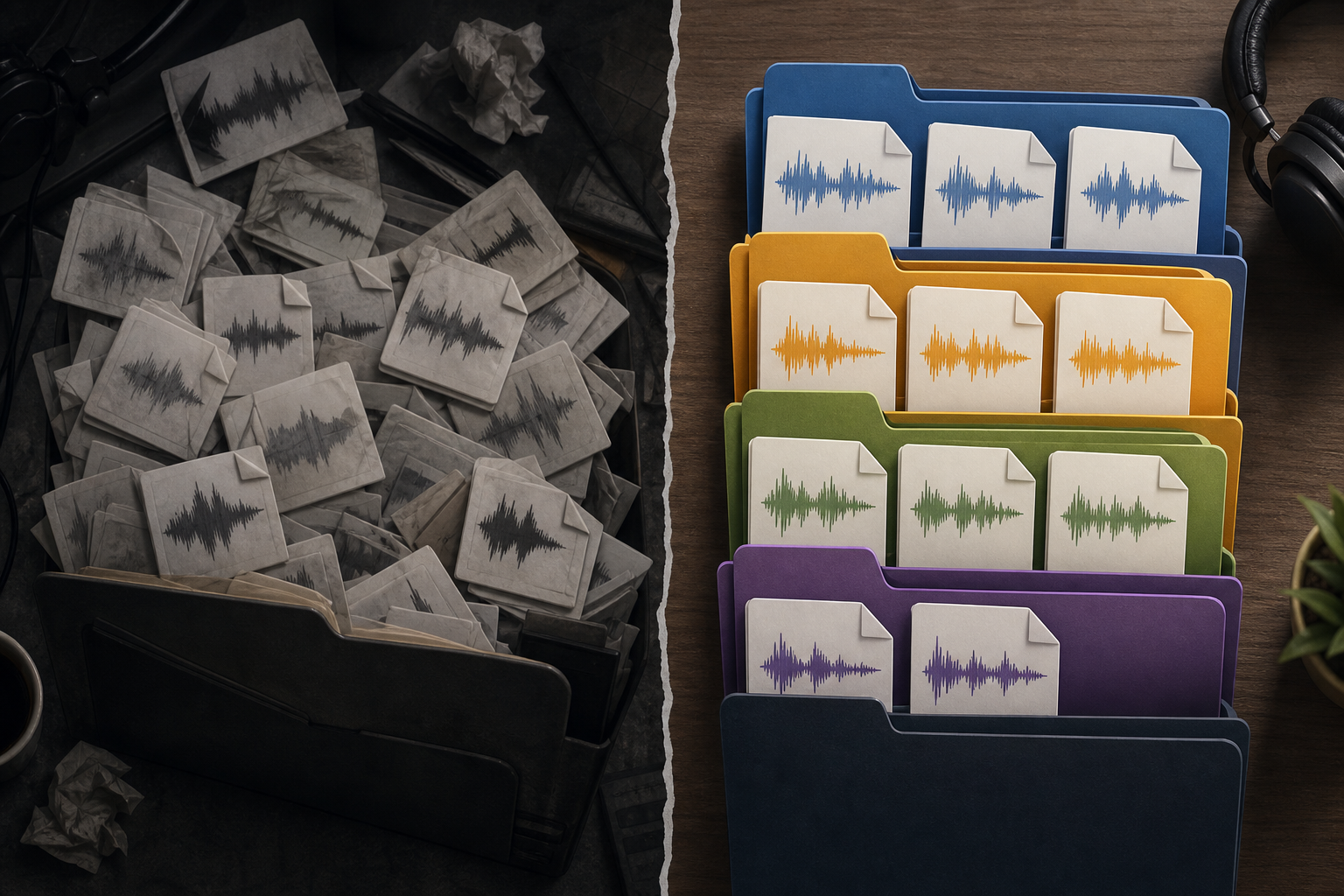
Prima di aprire una timeline, conviene chiudere le decisioni di base. L’obiettivo del clip determina quasi tutto: una voce fuori campo per un video breve non si tratta come una traccia di supporto per una formazione interna o un messaggio che verrà inviato come download. La durata prevista, il canale di pubblicazione, la lingua, il tono, gli elementi ausiliari e chi approva il risultato devono essere definiti prima di iniziare a tagliare.
Bisogna anche identificare il materiale sorgente. Esiste una take principale o ci sono più alternative? Ci sono musica, effetti o risorse sonore che devono stare su tracce separate? È necessario esportare il mix completo o solo una regione? In Audio Studio di Apification si possono usare marcatori e regioni per indicare istanti o intervalli con nome, navigare durante la revisione ed esportare solo una parte del progetto quando il deliverable non coincide con l’intera sessione.
- Obiettivo del clip e pubblico specifico.
- Durata prevista e tolleranza di margine.
- Canale di pubblicazione o consegna.
- Take principale, take alternative e tracce ausiliarie.
- Criteri di approvazione: contenuto, durata, volume percepito e nome finale.
- Ambito di esportazione: mix completo, regione selezionata o singola traccia.
Organizzare il progetto senza sovrascrivere gli originali
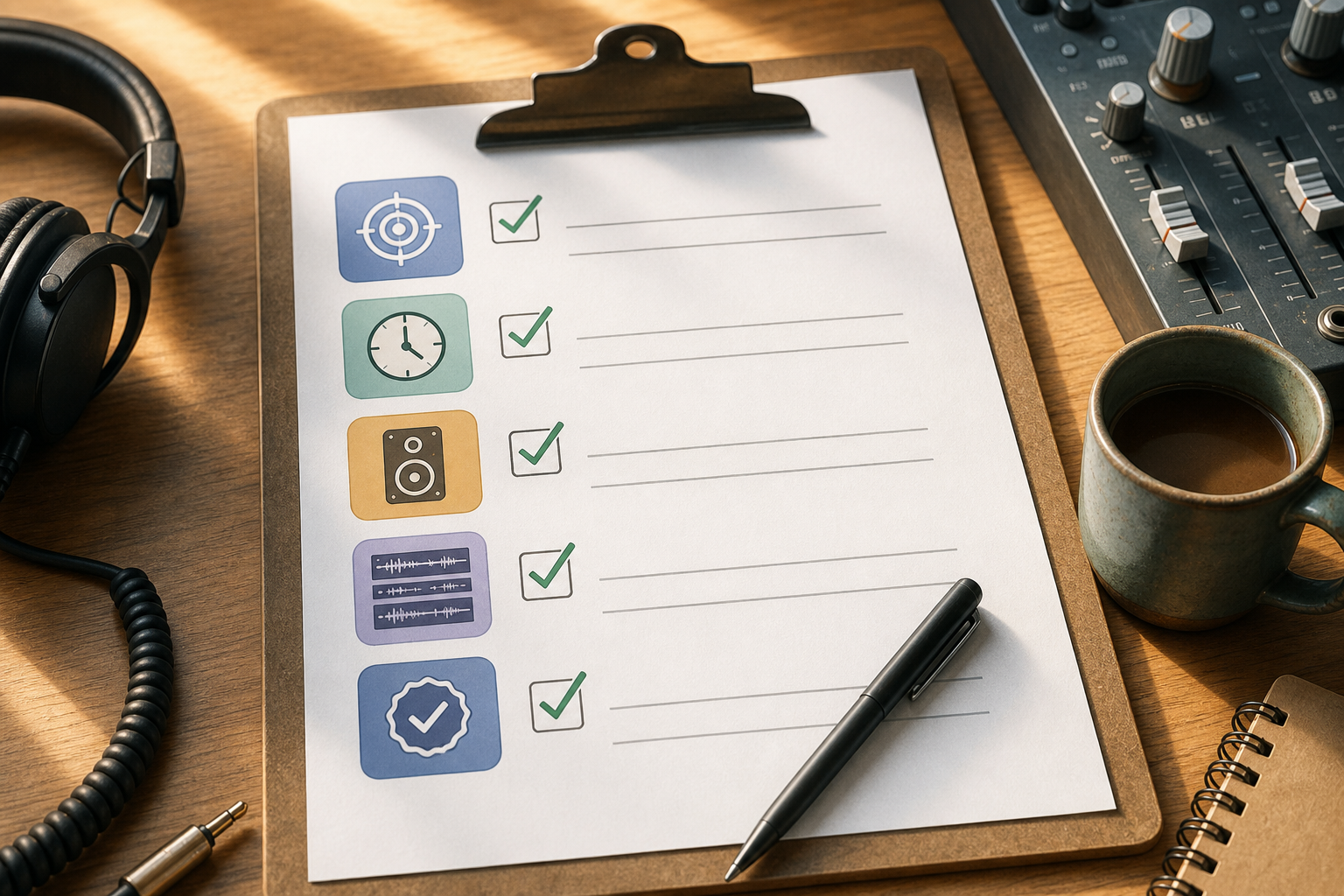
L’organizzazione è una decisione tecnica e operativa. In Apification Cloud si possono conservare file, cartelle, servizi modificabili e risultati generati all’interno dello stesso spazio di lavoro. Per un team che riceve registrazioni, una struttura semplice evita molti errori: una cartella per gli originali, un’altra per i progetti o le sessioni di lavoro, un’altra per le bozze di revisione e un’altra per le esportazioni finali. La priorità è che nessuno debba indovinare quale file può essere usato e quale non deve essere toccato.
Il punto critico è separare identità, posizione e versione. Spostare un elemento in Cloud cambia la sua organizzazione, non la sua identità, e mantiene le proprietà e le regole di accesso associate. Inoltre, versioni e ripristino conservano il contenuto precedente quando una modifica o un aggiornamento compatibile cambia un elemento Cloud. Questo non sostituisce una buona nomenclatura, ma aiuta a correggere gli errori: una versione precedente disponibile può essere rivista o scaricata prima di decidere se deve essere ripristinata come stato attivo.
- Usa nomi descrittivi: progetto, elemento, lingua, data e stato.
- Evita nomi come finale, finale2 o buono se ci sono più revisioni.
- Mantieni gli originali in una cartella separata dalle esportazioni.
- Non mescolare file modificabili con deliverable approvati.
- Documenta quale versione è stata inviata o pubblicata.
Tagli puliti: cosa eliminare e cosa conservare
Il primo passaggio di editing deve concentrarsi sull’ascolto, non sull’applicazione di effetti. Individua respiri eccessivi all’inizio, rumore prima della prima parola, pause che spezzano il ritmo, ripetizioni e finali bruschi. In Audio Studio, l’editing non distruttivo permette di spostare clip tra tracce e regolare inizio, durata e ritaglio conservando l’audio originale. Questa caratteristica è importante perché consente di correggere le decisioni senza distruggere la take sorgente.
Non ogni silenzio è un difetto. Nel voice-over, una breve pausa può aiutare a comprendere un’idea; eliminarla del tutto può produrre un clip artificiale o ansioso. Il criterio pratico è tagliare ciò che distrae e conservare ciò che aggiunge naturalezza. Se un taglio lascia una parola troppo attaccata alla successiva, conviene ripristinare qualche millisecondo di ambiente o rivedere il punto di ingresso. Un errore frequente è pulire così tanto la traccia che ogni frase sembra assemblata, non parlata.
Fade e bordi: evitare clic, colpi e finali secchi
I bordi di un clip sono zone sensibili. Un taglio effettuato proprio quando l’onda non si trova in un punto favorevole può generare clic, colpi o ingressi duri. Per questo le dissolvenze in entrata e in uscita sono uno strumento di base, non un ornamento. Audio Studio include fade ed effetti di bordo configurabili pensati per evitare inizi o tagli bruschi. Nei clip brevi, un fade molto corto può bastare per ammorbidire l’inizio senza che l’ascoltatore percepisca un ingresso lento.
L’errore abituale è usare i fade come soluzione universale. Se una frase inizia tardi, il fade non corregge il problema di contenuto; se c’è rumore costante, una dissolvenza lo maschera solo all’inizio o alla fine. La decisione pratica è rivedere ogni bordo: ingresso, uscita e giunzioni tra clip. Applica un fade quando il taglio suona secco o produce un colpo, ma conserva attacchi chiari quando la parola o la risorsa sonora hanno bisogno di presenza immediata.
- Ascolta i primi e gli ultimi secondi di ogni clip.
- Applica un fade in entrata se c’è un clic, un colpo o un ingresso troppo brusco.
- Applica un fade in uscita se il finale resta secco o tagliato.
- Non usare dissolvenze lunghe se fanno perdere comprensione o energia.
- Riascolta il bordo dopo aver spostato o ritagliato il clip.
Coerenza del volume senza inseguire numeri alla cieca
La coerenza del volume si decide ascoltando il clip completo e confrontandolo con il suo uso reale. Due take possono avere livelli diversi anche se sullo schermo sembrano simili, e una musica di sottofondo può coprire la voce anche se la sua forma d’onda non appare vistosa. Audio Studio permette di configurare volume e panoramica stereo per clip o traccia per bilanciare voci, musica ed effetti. Questa possibilità aiuta a correggere differenze percepibili senza trasformare ogni revisione in una ricostruzione totale.
Oltre a volume e panoramica, Audio Studio include una catena di elaborazione con equalizzazione, compressione, noise gate, filtri, eco, riverbero e tono quando disponibili. La raccomandazione operativa è applicare i processi con intenzione: compressione per contenere variazioni evidenti, noise gate con attenzione per non tagliare i finali delle parole, equalizzazione per migliorare la chiarezza quando necessario. L’errore più comune è processare ogni clip in modo diverso e generare una raccolta di audio tecnicamente modificati ma incoerenti tra loro.
Lavorare con più tracce: voce, musica e risorse sonore
La timeline multitraccia è utile quando il clip non è solo una voce isolata. In Audio Studio si possono organizzare registrazioni, musica ed effetti in tracce indipendenti con un righello temporale dettagliato. Questo permette di posizionare una voce fuori campo su una traccia, una musica di supporto su un’altra e risorse sonore su una terza, senza mescolare prematuramente i file. Il vantaggio è che ogni elemento conserva la propria funzione e può essere regolato in modo indipendente all’interno del progetto.
La principale causa di errore nei progetti multitraccia è la competizione tra sorgenti. Se la musica occupa troppo spazio, la voce perde chiarezza; se più effetti entrano nello stesso momento di una parola importante, il messaggio si diluisce. Poiché Audio Studio permette di regolare volume e panoramica per clip o traccia, conviene iniziare dando priorità alla voce e poi incorporare musica o effetti al di sotto di quel riferimento. Non serve complicare il flusso: ordine, ascolto completo e decisioni coerenti di solito risolvono più dell’aggiunta di processi.
- Definisci la voce come riferimento principale quando il messaggio è parlato.
- Posiziona musica ed effetti su tracce indipendenti.
- Abbassa le risorse che competono con parole importanti.
- Evita di accumulare effetti nelle transizioni informative.
- Rivedi il clip senza guardare lo schermo per individuare distrazioni.
Esportazione responsabile e consegna corretta
Esportare non dovrebbe essere un gesto automatico alla fine, ma una decisione di consegna. Audio Studio può renderizzare il mix completo, una regione selezionata o una singola traccia. Permette anche di selezionare formato, codec, bitrate, frequenza e canali tra le combinazioni supportate da FFmpeg. In pratica, conviene generare varianti solo quando esiste una ragione concreta di distribuzione o compatibilità; troppe esportazioni aumentano la probabilità di inviare quella sbagliata.
L’esportazione crea un nuovo file audio, mentre ritagli, posizione, livello ed effetti restano salvati nel progetto. Questo facilita la conservazione di un modificabile di lavoro e di un deliverable finale con un nome chiaro. Apification Cloud può produrre risorse organizzate, link e download originali o trasformati, così il team può condividere il risultato corretto tramite link, utenti o gruppi. Prima di inviare, ascolta il file esportato, non solo il progetto, e conferma che il nome rifletta elemento, versione e destinazione.
- Esporta solo l’ambito necessario: mix, regione o traccia.
- Nomina il file finale con elemento, lingua, data e stato approvato.
- Conserva il progetto modificabile insieme al file esportato.
- Ascolta il file renderizzato completo prima di condividerlo.
- Condividi il deliverable corretto, non l’intera cartella di lavoro.
Domande frequenti
Apification modifica i miei audio originali durante l’editing?
In Audio Studio, ritagli, posizione, livello ed effetti vengono salvati nel progetto, e l’esportazione crea un nuovo file audio. L’editing è pensato per conservare l’audio originale mentre lavori.
Quando conviene usare una timeline multitraccia?
Conviene usarla quando il clip combina voce, musica o effetti. Permette di organizzare ogni sorgente in tracce indipendenti, regolare i livelli ed evitare che le risorse sonore competano con la voce principale.
Posso esportare solo una parte del progetto?
Sì. Audio Studio permette di usare marcatori e regioni per indicare intervalli, e può renderizzare il mix completo, una regione selezionata o una singola traccia.
Come evito di inviare una versione sbagliata?
Separa originali, progetti, bozze ed esportazioni finali in Cloud, usa nomi chiari e condividi il file finale tramite link, utenti o gruppi. Inoltre, controlla la cronologia e scarica le versioni precedenti disponibili se devi confrontarle prima di ripristinare.
Fonti e approfondimenti
Documentazione consultata per preparare questo articolo.
- Audio Studio de Apification — Apification
- Cloud de Apification — Apification
- Versiones y restauración — Apification
- Capacidades por formato — Apification
- Transformación de archivos — Apification
Scopri Apification
Articoli correlati

Multimedia
Come aggiungere l’audiodescrizione a un video: copione, pause e mixaggio
Impara a selezionare le informazioni visive da narrare, scrivere descrizioni concise, inserirle tra i dialoghi e controllare il mix prima della pubblicazione.

Multimedia
Come consegnare un design modificabile a livelli senza perdere contesto o risorse
Una consegna efficace può includere un file modificabile organizzato, le risorse utili, un riferimento visivo e indicazioni concrete su cosa mantenere o modificare.

Multimedia
Estrarre l’audio da un video: passaggi e strumenti
Scopri due procedure documentate per separare l’audio da un video e come decidere cosa fare con il file risultante.