Multimedia
Comprimere, ridimensionare o convertire immagini: come scegliere l’impostazione giusta prima di condividerle
Guida pratica per decidere se conviene comprimere, ridimensionare o convertire un’immagine prima di pubblicarla, inviarla o condividerla da Apification.
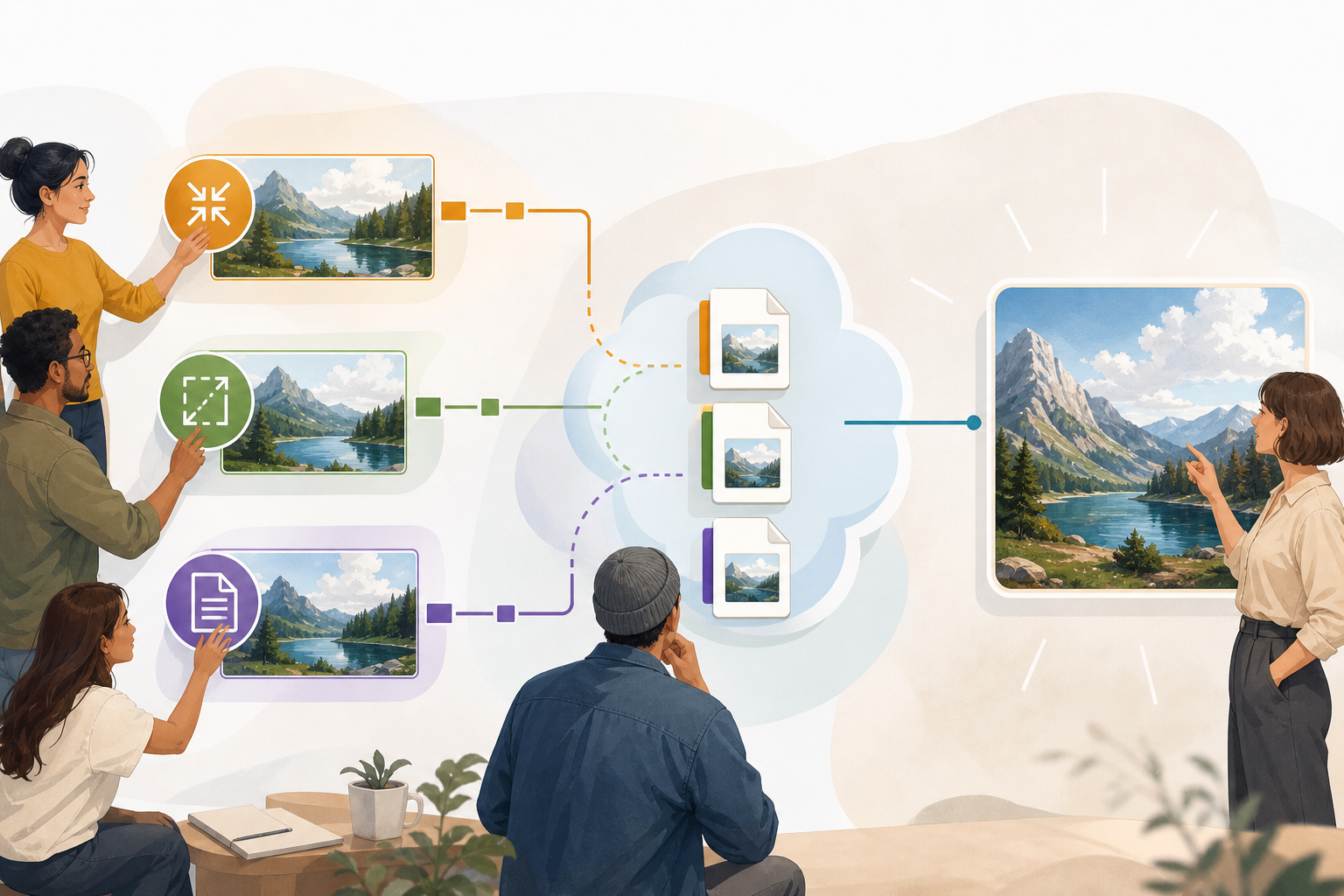
Il problema: tre operazioni simili, tre esigenze diverse
Comprimere, ridimensionare e convertire un’immagine compaiono spesso nella stessa conversazione, ma non risolvono lo stesso problema. Comprimere serve a ridurre il peso del file affinché il download sia più leggero. Ridimensionare cambia la larghezza e l’altezza in pixel affinché l’immagine si adatti a una pagina, una miniatura, una presentazione o una revisione. Convertire cambia il formato per migliorare la compatibilità, conservare la trasparenza, facilitare modifiche successive o preparare un’esportazione moderna.
La confusione nasce quando si applica l’operazione giusta al problema sbagliato. Se un’immagine è troppo pesante da inviare, forse non è necessario cambiarne l’inquadratura. Se appare enorme in una diapositiva, comprimerla non risolve necessariamente la dimensione visiva. Se un logo perde lo sfondo trasparente, il problema non è il peso né le dimensioni, ma il formato scelto. La prima decisione operativa è diagnosticare cosa non funziona prima di intervenire sul file.
- Scegli di comprimere se l’ostacolo principale è il peso del download.
- Scegli di ridimensionare se l’ostacolo principale è l’adattamento visivo.
- Scegli di convertire se l’ostacolo principale è il formato, la trasparenza o la compatibilità.
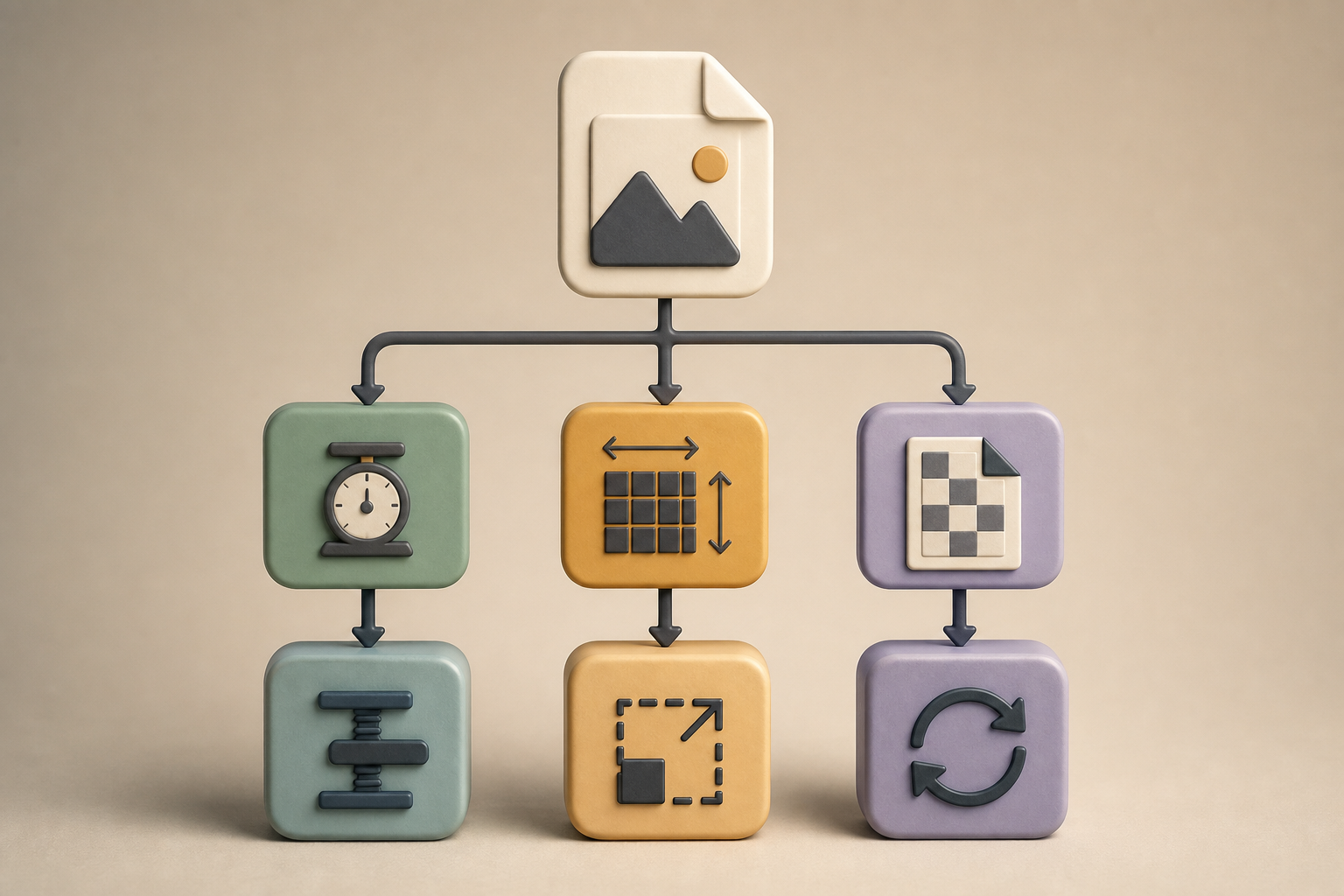
Diagnosi rapida prima di trasformare un’immagine
Prima di applicare qualsiasi regolazione, controlla cinque dati: peso del file, dimensioni in pixel, formato, trasparenza e uso finale. Il peso incide su download, invio e archiviazione. Le dimensioni determinano se l’immagine si adatta a un blocco web, una miniatura o una presentazione. Il formato condiziona compatibilità, modifica e trasparenza. L’uso finale definisce la tolleranza al cambiamento: un’immagine per revisione interna non è la stessa cosa di una risorsa finale per una pagina pubblica.
Una diagnosi semplice evita ripetizioni. Chiediti prima dove verrà usata l’immagine e chi la aprirà. Poi verifica se deve mantenere la trasparenza, se serve una riproduzione precisa della fonte o se la priorità è ridurre le dimensioni del file. Secondo la guida ai formati di MDN, JPEG è adatto alla compressione con perdita di immagini statiche; PNG è preferibile quando serve trasparenza o una riproduzione più precisa; SVG è indicato per icone, diagrammi e interfacce che devono scalare con precisione.
- Uso web: verifica formato, dimensioni e possibilità di usare varianti di fallback.
- Presentazione: dai priorità a dimensioni adeguate e nitidezza sufficiente per la dimensione mostrata.
- Consegna modificabile: evita formati che rendono difficili modifiche successive se il team deve continuare a lavorare.
- Icone o diagrammi: considera SVG quando è richiesta precisione a dimensioni diverse.
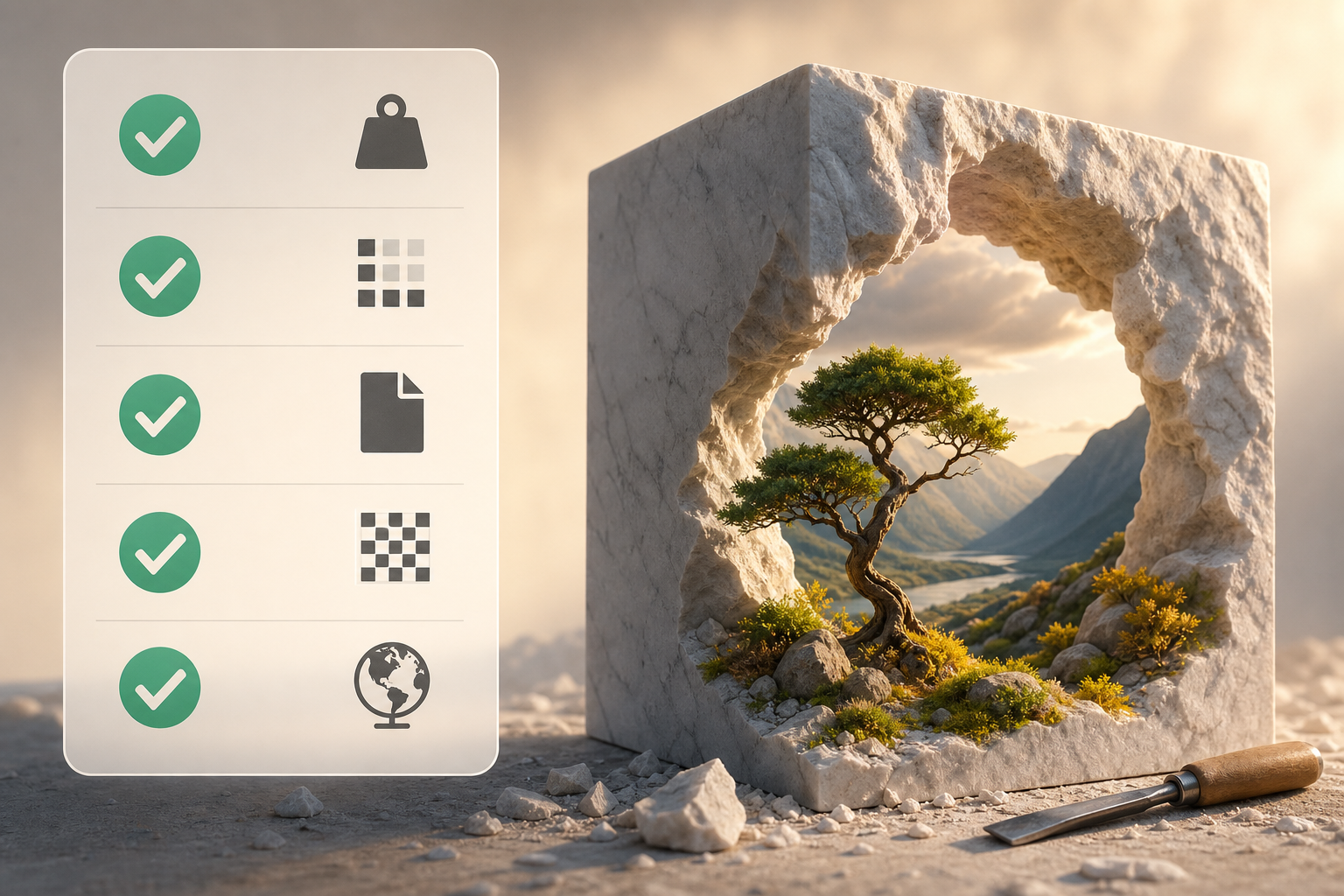
Quando comprimere un’immagine
Conviene comprimere quando il file impiega troppo tempo a scaricarsi, pesa più del ragionevole per essere condiviso o si accumulano molte immagini in un deliverable. La compressione può ridurre le dimensioni del file senza cambiare necessariamente l’inquadratura né le dimensioni visibili. È particolarmente utile per fotografie, immagini di campagna, risorse da scaricare o materiali che devono circolare tramite link senza obbligare il destinatario a gestire file inutilmente grandi.
Il metodo di compressione dipende dal formato e dall’obiettivo. JPEG è un’opzione comune per la compressione con perdita in immagini statiche, ma non è la scelta migliore se hai bisogno di trasparenza o della massima fedeltà alla fonte. WebP, secondo MDN, offre una compressione migliore rispetto a PNG o JPEG e supporta la trasparenza, oltre a immagini statiche e animate. Anche AVIF può essere efficiente e supporta la trasparenza, anche se MDN consiglia di offrire formati di fallback quando si usa AVIF.
- Comprimi quando il problema è il download, non l’adattamento visivo.
- Controlla poi se il risultato è ancora accettabile per revisione, pubblicazione o consegna.
- Se usi formati moderni come AVIF, pianifica un fallback compatibile quando l’ambiente lo richiede.
Quando ridimensionare un’immagine
Ridimensionare è la risposta quando larghezza e altezza in pixel non corrispondono allo spazio reale in cui l’immagine verrà mostrata. Un banner, una miniatura, una diapositiva e un’immagine di revisione non richiedono le stesse dimensioni. Mantenere immagini enormi in posizioni piccole può essere inefficiente; usare immagini troppo piccole in spazi grandi può produrre una perdita di nitidezza percepibile.
L’errore principale nel ridimensionamento è ingrandire un’immagine piccola aspettandosi di recuperare dettaglio. Cambiare le dimensioni non inventa informazioni visive affidabili per un uso esigente. Un altro errore frequente è deformare l’immagine forzando larghezza e altezza senza rispettare le proporzioni. Quando il problema non è solo la dimensione ma anche l’inquadratura, il ritaglio può essere più adatto. Apification dichiara operazioni di ridimensionamento, ritaglio, rotazione e ribaltamento nel proprio trattamento delle immagini, il che permette di regolare la geometria in base al caso.
- Definisci prima la dimensione di destinazione ed evita di trasformare “a occhio”.
- Non ingrandire file piccoli a meno che l’uso finale tolleri perdita di dettaglio.
- Usa il ritaglio se devi cambiare composizione, non solo dimensioni.
- Conserva una versione originale per poter rifare la regolazione se cambia la destinazione.
Quando convertire il formato
Convertire il formato è la decisione corretta quando il file non si apre bene nell’ambiente di destinazione, quando serve trasparenza, quando le modifiche successive richiedono un’altra base o quando si desidera un’esportazione moderna. Non tutti i formati servono allo stesso modo. PNG è preferibile a JPEG se hai bisogno di trasparenza o di una riproduzione più precisa. SVG è consigliabile per icone, elementi di interfaccia e diagrammi che devono apparire con precisione a dimensioni diverse.
Ci sono anche formati che conviene evitare in determinate destinazioni. MDN avverte che BMP di solito produce file grandi rispetto a PNG o JPEG e normalmente dovrebbe essere evitato per contenuti web. WebP può essere eccellente per immagini statiche e animate con trasparenza; AVIF può offrire buone prestazioni e compressione, ma richiede di pensare a formati di fallback. Sul web, l’elemento picture permette di offrire più sorgenti e un img finale di fallback, utile quando si pubblicano formati moderni insieme ad alternative compatibili.
- Converti in PNG se trasparenza o precisione della fonte sono prioritarie.
- Converti in JPEG se la priorità è un’immagine statica con compressione con perdita accettabile.
- Valuta WebP o AVIF per esportazioni moderne, considerando compatibilità e fallback.
- Mantieni SVG per icone e diagrammi quando è importante una scalatura precisa.
Errori frequenti e come evitarli
L’errore più costoso è sovrascrivere l’originale. Se il team conserva solo una versione compressa, ritagliata o convertita, qualsiasi modifica successiva parte da un file degradato o limitato. Apification indica che la trasformazione genera un nuovo risultato scaricabile o salvabile in Cloud e che l’originale viene conservato, salvo che si scelga esplicitamente un’operazione di versionamento. Questa separazione riduce il rischio di perdere la fonte.
Altri errori comuni sono perdere la trasparenza convertendo in un formato inadeguato, consegnare un file difficile da modificare, ingrandire immagini piccole, usare BMP sul web o pubblicare solo un formato moderno senza alternativa quando l’ambiente non lo supporta. Conviene anche non confondere l’ottimizzazione con la modifica visiva: se bisogna aggiungere testo, livelli, forme o filtri, Image Studio offre un’area di lavoro integrata con questi strumenti ed esportazione in formati moderni.
- Non lavorare sull’unica copia disponibile.
- Verifica la trasparenza dopo la conversione.
- Controlla il risultato nel contesto d’uso, non solo nel visualizzatore locale.
- Distingui la trasformazione tecnica dal ritocco visivo.
Flusso consigliato in Apification
Un flusso sicuro inizia salvando gli originali in Apification Cloud, all’interno di uno spazio organizzato e versionato pensato per la condivisione. Da lì, lavora con copie o nuovi risultati. Nella trasformazione dei file, Apification usa una procedura guidata per convertire, dividere, unire, ottimizzare ed elaborare documenti, immagini, video, audio e dati. Per le immagini, dichiara conversione, ridimensionamento, ritaglio, rotazione, ribaltamento, ottimizzazione, marcatura ed esportazione di formati raster e vettoriali.
La procedura guidata inizia selezionando il tipo e, quando necessario, il sottotipo reale prima di scegliere file, azioni e parametri. Inoltre, calcola un catalogo contestuale e offre solo azioni compatibili con il formato, il sottotipo e il numero di file selezionati. Al termine, puoi scaricare il risultato o salvarlo come nuova risorsa Cloud versionata. Le nuove risorse restano private finché non ne cambi la visibilità, e in seguito possono essere usate in editor, selettori, condivisione o nuove trasformazioni.
- Salva l’originale in Cloud prima di trasformarlo.
- Seleziona tipo, sottotipo, file, azione e parametri nella procedura guidata.
- Scarica il risultato se si tratta di una consegna puntuale.
- Salvalo come risorsa Cloud versionata se ci saranno revisione, modifica o riutilizzo.
- Apri Image Studio quando servono livelli, testo, forme, filtri o esportazione visiva.
Come condividere il risultato senza perdere controllo
Quando il file finale è già stato validato, decidi come distribuirlo. Apification permette di condividere elementi tramite link, utenti o gruppi e di fornire download originali o trasformati. Per una consegna chiusa, può bastare un link al file finale. Per una revisione interna, di solito è meglio conservare l’accesso alle versioni precedenti e mantenere l’originale separato dal risultato ottimizzato.
La regola pratica è condividere il livello minimo necessario. Se il destinatario deve solo scaricare una versione leggera, condividi il download trasformato. Se il team deve confrontare, rivedere o ripristinare, conserva la risorsa in Cloud e sfrutta la cronologia dell’elemento per scaricare versioni precedenti o ripristinare contenuti in modo sicuro. Così, comprimere, ridimensionare o convertire smette di essere un’azione isolata e diventa un processo controllato.
- Condividi il risultato finale quando non servono modifiche successive.
- Mantieni le versioni precedenti quando il materiale prevede approvazioni o revisioni.
- Usa link, utenti o gruppi in base al controllo di accesso richiesto.
- Non modificare la visibilità delle nuove risorse finché non hai validato il contenuto.
Domande frequenti
Comprimere un’immagine cambia sempre le sue dimensioni?
Non necessariamente. Comprimere si concentra sulla riduzione del peso del file. Se il problema è la larghezza o l’altezza in pixel, l’operazione adeguata è ridimensionare.
Quando dovrei usare PNG invece di JPEG?
PNG è preferibile quando hai bisogno di trasparenza o di una riproduzione più precisa dell’immagine fonte. JPEG di solito è più adatto alla compressione con perdita di immagini statiche.
Apification modifica il file originale quando trasforma un’immagine?
La trasformazione genera un nuovo risultato scaricabile o salvabile in Cloud e conserva l’originale, salvo che si scelga esplicitamente un’operazione di versionamento.
Cosa faccio se devo aggiungere testo o filtri all’immagine?
Quando la regolazione non è più solo tecnica, puoi usare Image Studio, che offre un’area di lavoro integrata con livelli, testo, forme, filtri ed esportazione in formati moderni.
Fonti e approfondimenti
Documentazione consultata per preparare questo articolo.
- Apification — Transformación de archivos — Apification / Afilnet SL
- MDN Web Docs — Image file type and format guide — MDN Web Docs
- RFC 9649 — WebP Image Format — RFC Editor / IETF
Scopri Apification
Articoli correlati

Multimedia
Come aggiungere l’audiodescrizione a un video: copione, pause e mixaggio
Impara a selezionare le informazioni visive da narrare, scrivere descrizioni concise, inserirle tra i dialoghi e controllare il mix prima della pubblicazione.

Multimedia
Come consegnare un design modificabile a livelli senza perdere contesto o risorse
Una consegna efficace può includere un file modificabile organizzato, le risorse utili, un riferimento visivo e indicazioni concrete su cosa mantenere o modificare.

Multimedia
Estrarre l’audio da un video: passaggi e strumenti
Scopri due procedure documentate per separare l’audio da un video e come decidere cosa fare con il file risultante.