Documenti e dati
PDF o documento modificabile: come scegliere il formato corretto per una revisione senza perdere controllo né tracciabilità
Scegliere tra un file Office modificabile e un PDF non è una questione di preferenza, ma di controllo: dipende dal fatto che tu abbia bisogno di modifiche attive, lettura stabile, permessi, versioni o una consegna chiusa.
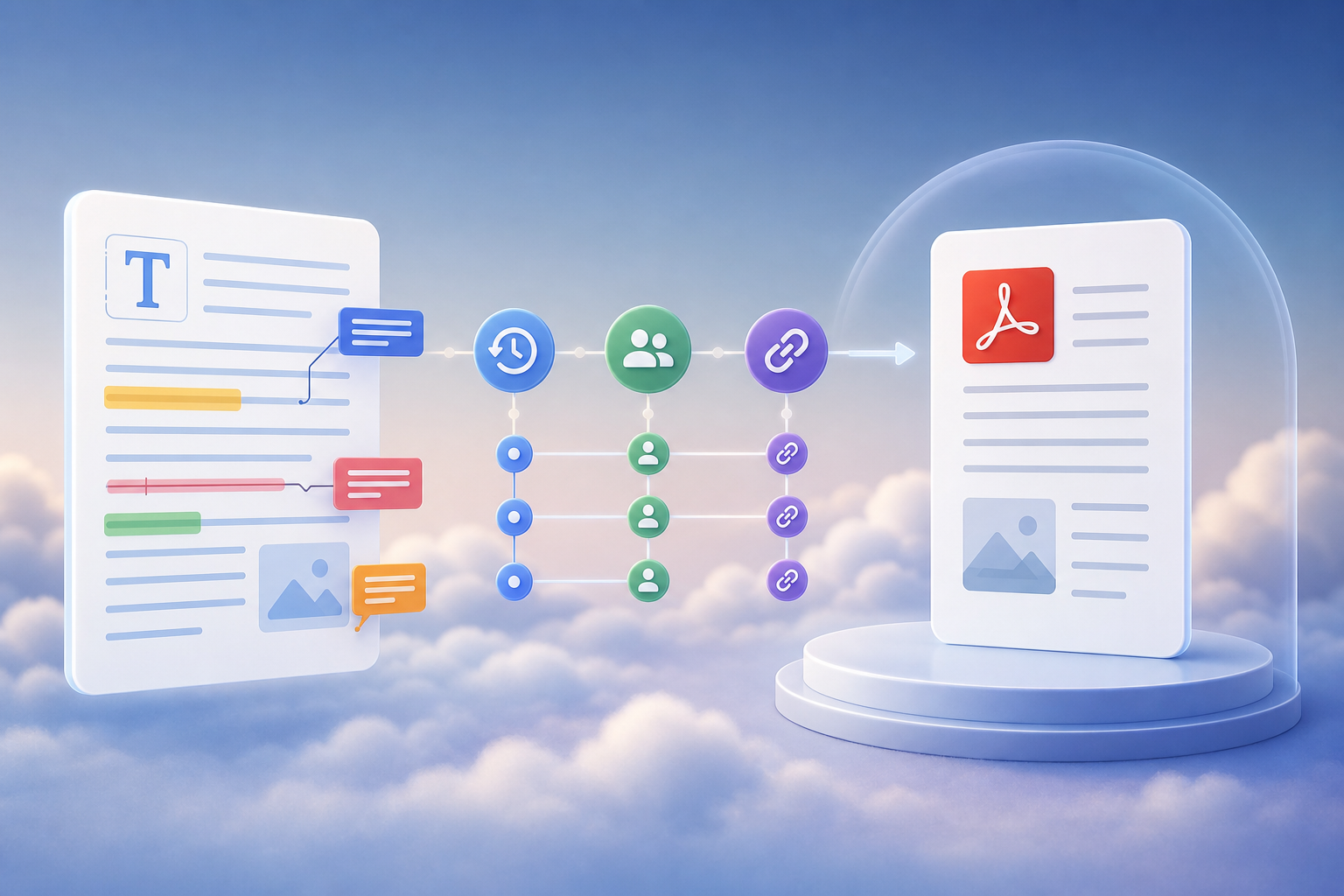
Il problema reale: le revisioni falliscono prima di iniziare
La domanda “PDF o documento modificabile per la revisione” di solito emerge quando il processo è già avviato: qualcuno ha inviato un allegato, un’altra persona ha corretto una copia locale, un cliente ha risposto su una versione vecchia e il team cerca di ricostruire che cosa sia cambiato. Il problema non è solo il formato. È l’aver mescolato conversazione, modifica, approvazione e distribuzione nello stesso canale senza un’unica versione di riferimento.
Un documento modificabile e un PDF rispondono a esigenze diverse. Il modificabile serve per lavorare su contenuti vivi: testi che cambiano, tabelle che si adattano, presentazioni ancora da riordinare e commenti che devono trasformarsi in modifiche reali. Il PDF funziona meglio quando l’aspetto importante è che tutti vedano una rappresentazione stabile del documento. Se si sceglie male, compaiono errori prevedibili: convertire troppo presto in PDF, modificare il file sbagliato, perdere l’originale modificabile o mescolare bozze e consegne finali nella stessa cartella.
- Segnale di allarme 1: esiste più di un file chiamato “finale”, “finale2” o “revisionato”.
- Segnale di allarme 2: i commenti importanti sono distribuiti tra email, chat e copie locali.
- Segnale di allarme 3: nessuno può dire con certezza quale versione abbia ricevuto un cliente o un fornitore.
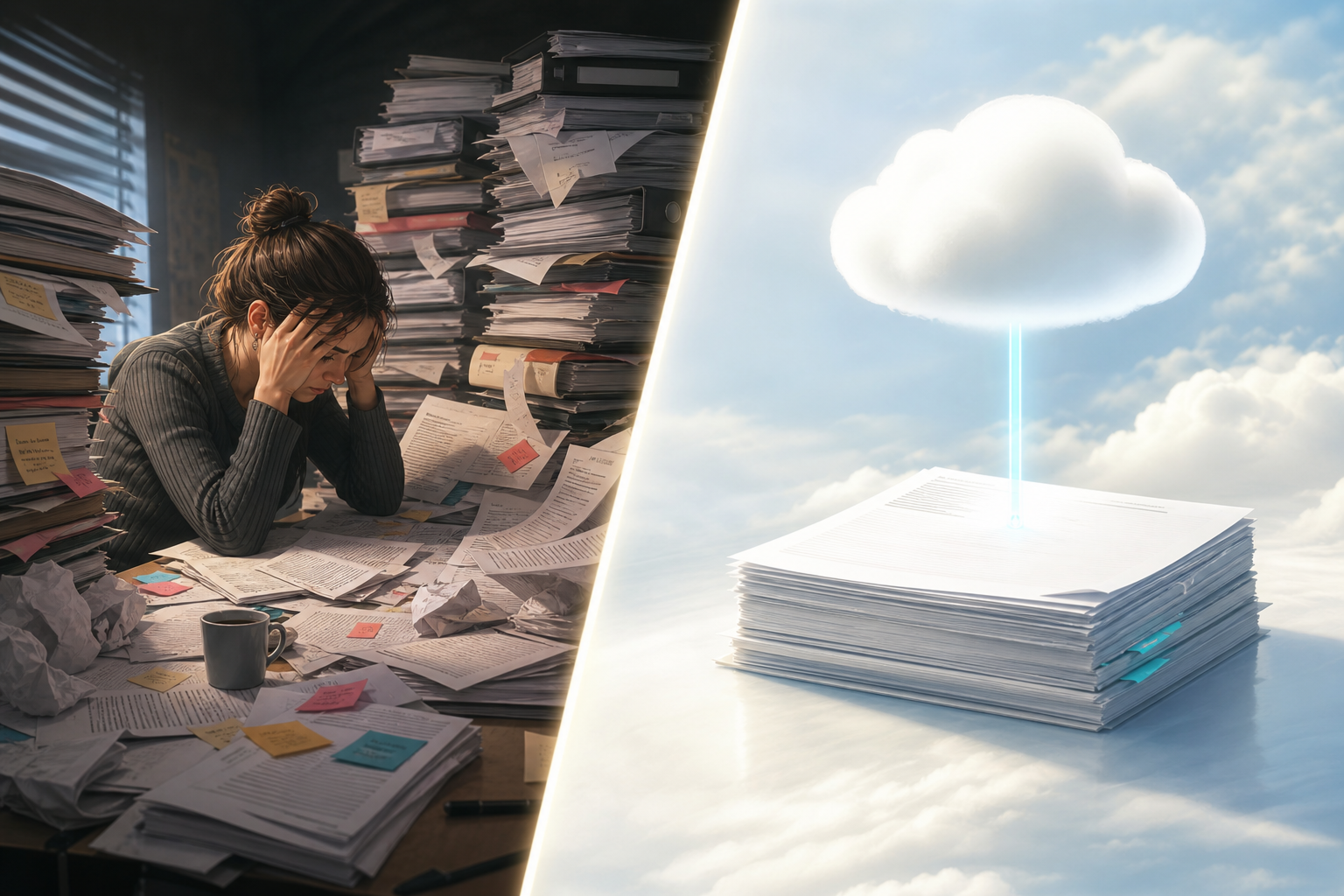
Differenza pratica tra modificabile e PDF
Un file modificabile, come un documento, un foglio di calcolo o una presentazione Office, è pensato per continuare a essere modificato. In Apification, questi file possono essere creati e modificati con ONLYOFFICE senza estrarli dall’archiviazione Cloud. Questo permette di lavorare con commenti, co-editing, controllo delle modifiche, cronologia delle versioni e revisione delle modifiche suggerite. È il formato adeguato quando ci si aspetta ancora un confronto su contenuto, struttura, cifre, messaggi o design di una presentazione.
Il PDF, invece, è stato definito per rappresentare documenti elettronici in modo che possano essere scambiati e visualizzati indipendentemente dall’ambiente in cui sono stati creati, visti o stampati. La sua utilità pratica nelle consegne chiuse si basa sulla conservazione della fedeltà visiva tra dispositivi, piattaforme e software. Può includere annotazioni, link, moduli, permessi e firme digitali a seconda di come sia stato creato e processato il file specifico, ma non è opportuno dare per scontate queste capacità in qualsiasi PDF senza verificare il flusso utilizzato.
- Modificabile: dà priorità a modifica, coautoria, commenti e cambiamenti che possono essere accettati o rifiutati.
- PDF: dà priorità a lettura coerente, distribuzione stabile e minore rischio di modifiche accidentali.
- Rischio del modificabile: che qualcuno modifichi il contenuto senza il controllo adeguato.
- Rischio del PDF: che venga usato troppo presto e blocchi una revisione che aveva ancora bisogno di modifica.
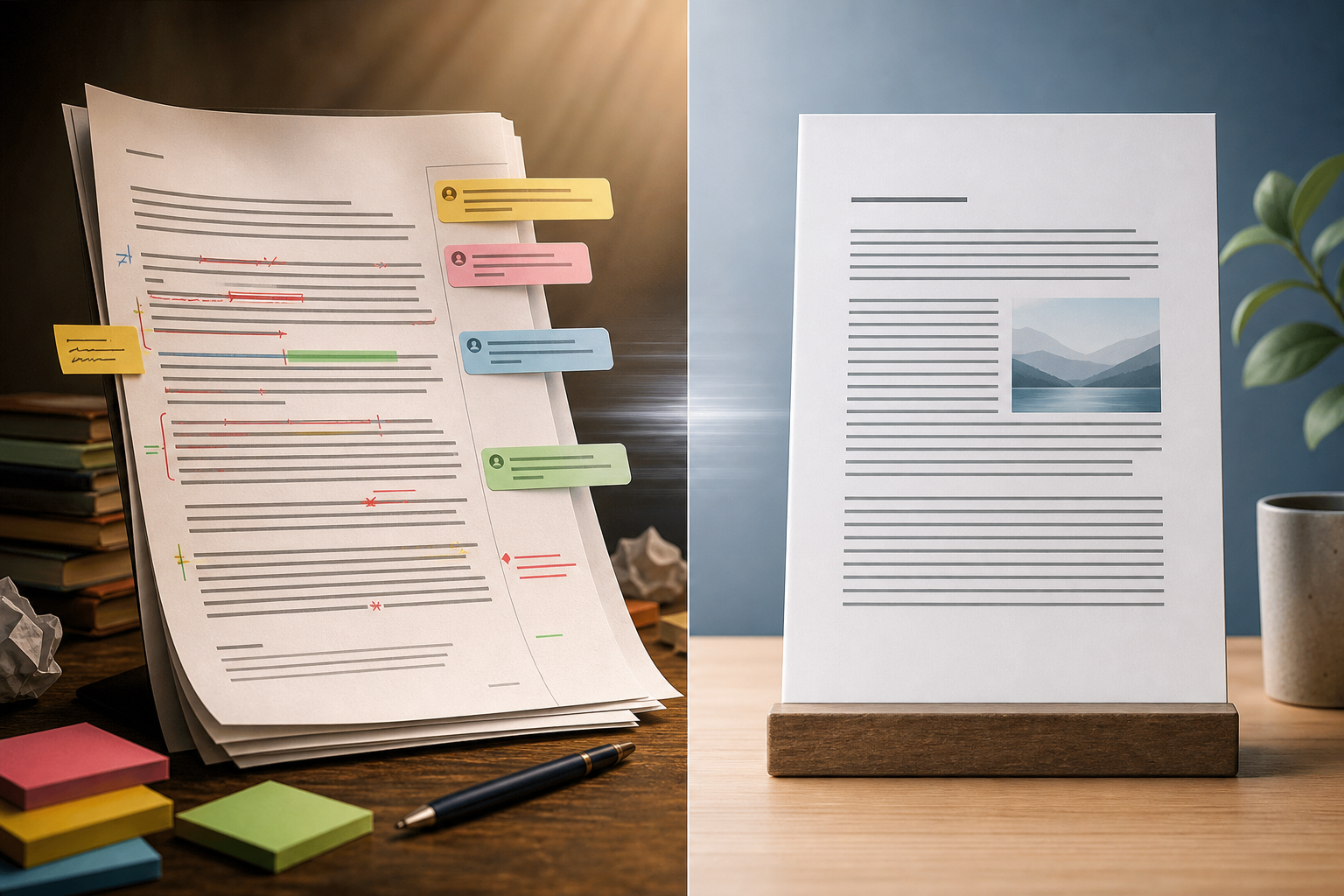
Quando usare un documento modificabile
Usa un documento modificabile quando l’obiettivo è costruire il contenuto, non solo leggerlo. È l’opzione naturale per bozze di proposte, briefing, contratti interni prima della revisione formale, report con tabelle vive, presentazioni di marketing e documenti che richiedono più cicli di commenti. In ONLYOFFICE, le revisioni possono essere gestite con permessi di revisione e tracciamento delle modifiche: una terza parte può proporre modifiche senza intervenire direttamente sul contenuto finale, e il responsabile può accettare o rifiutare ogni modifica.
Conviene mantenere il file modificabile anche quando c’è un vero co-editing. La scheda di collaborazione di ONLYOFFICE centralizza funzioni come configurazione della condivisione, modalità di co-editing, commenti, controllo delle modifiche, gestione dei suggerimenti, chat e cronologia delle versioni. In Apification, questo si combina con Cloud per conservare il file all’interno di uno spazio organizzato e versionato. Così si evita lo schema più pericoloso: scaricare il file, inviarlo via email, ricevere varie copie e cercare di fondere manualmente contributi incompatibili.
- Usalo se il contenuto può ancora cambiare.
- Usalo se ci sono vari revisori interni con responsabilità di modifica.
- Usalo se devi accettare o rifiutare modifiche proposte.
- Usalo se devi conservare tabelle, testi o diapositive come materiale riutilizzabile.
Quando usare PDF
Usa PDF quando il documento è già considerato una consegna chiusa o quando l’obiettivo è una lettura, un’approvazione o una distribuzione coerente. Un report finale, una proposta inviata al cliente, una scheda di campagna validata o una presentazione che non deve essere riordinata da terzi sono più adatti al formato PDF. Da ONLYOFFICE è possibile scaricare il documento modificato in formati come DOCX, PDF, ODT, PDF/A, RTF, TXT, HTML, JPG e PNG, il che permette di lavorare sul modificabile e consegnare una copia stabile in PDF quando arriva il momento.
Il PDF non deve essere trattato come una soluzione magica per la tracciabilità. Aiuta a fissare una rappresentazione del documento, ma l’evidenza operativa di ciò che è stato condiviso dipende anche dal flusso: dove è stato salvato, quale versione è stata generata, chi ha avuto accesso e se è stato consegnato tramite link, utente o gruppo. Quando si applica un registro di consenso o firma in PDF, può fornire evidenza all’interno del processo corrispondente, ma non deve essere presentato come garanzia legale universale né come firma crittografica o marcatura visiva se tali funzioni non fanno parte del flusso implementato.
- Usalo per consegne finali o semifinali che non devono essere modificate liberamente.
- Usalo per approvazioni in cui è importante che tutti vedano lo stesso layout.
- Usalo come download trasformato da un originale modificabile conservato.
- Evitalo se ti aspetti ancora riscritture, modifiche alle tabelle o riorganizzazioni di sezioni.
Matrice decisionale per scegliere il formato
La decisione deve essere presa in base al tipo di revisione, al numero di revisori, alla necessità di modifica, al controllo degli accessi e al formato di uscita. Se il team interno deve discutere il contenuto riga per riga, il modificabile con commenti e controllo delle modifiche è superiore. Se un cliente deve soltanto validare una composizione già chiusa, il PDF riduce l’ambiguità visiva. Se ci sono revisori esterni con ruoli diversi, definisci prima se devono modificare, suggerire, commentare, visualizzare o scaricare.
Una regola operativa utile è separare il “file master” dal “formato di consegna”. Il file master è di solito modificabile e deve essere conservato in Cloud con cronologia. La consegna può essere l’originale o un download trasformato, per esempio PDF. Apification consente di condividere elementi tramite link, utenti o gruppi, e di fornire download originali o trasformati. Questo permette allo stesso contenuto di avere una fonte controllata e diverse uscite a seconda della fase del processo.
- Bozza interna con vari autori: modificabile in Cloud con co-editing e versioni.
- Revisione esterna con suggerimenti: modificabile con permessi adeguati, commenti e modifiche revisionabili.
- Approvazione di lettura: PDF generato dal modificabile conservato.
- Distribuzione pubblica o a molti destinatari: PDF o download trasformato con permessi e finestra di pubblicazione se opportuno.
- Correzione di una versione vecchia: ripristinare o scaricare la versione precedente prima di iniziare un nuovo ciclo.
Flusso consigliato in Apification
Un flusso solido inizia salvando il file in Apification Cloud, non in una cartella locale né in un thread email. Da lì, il documento Office viene modificato con ONLYOFFICE all’interno dell’archiviazione Cloud. Durante la fase viva, si usano commenti, revisione, co-editing e tracciamento delle modifiche in base al livello di intervento richiesto. Prima di invitare esterni, conviene controllare la cronologia e confermare che il file corretto sia quello che verrà condiviso.
Poi si sceglie il metodo di distribuzione: utenti, gruppi o link. Per collaboratori ricorrenti o revisori con responsabilità chiara, condividere con utenti o gruppi permette di assegnare permessi in base all’attività. Per una consegna puntuale, può bastare un link per condividere o facilitare il download, purché il livello di controllo sia sufficiente. Apification consente anche di proteggere file e servizi con permessi, OTP, autenticazione esterna, restrizioni e finestre di pubblicazione, in modo che la distribuzione non dipenda solo dal fatto che un allegato non venga inoltrato.
- Passaggio 1: conservare l’originale modificabile in Cloud.
- Passaggio 2: svolgere la revisione viva in ONLYOFFICE.
- Passaggio 3: controllare la cronologia prima di condividere.
- Passaggio 4: definire i permessi per ruolo, non per comodità.
- Passaggio 5: consegnare l’originale o una versione trasformata, come PDF, in base all’obiettivo.
Versioni: tracciabilità senza copie sparse
Le versioni non sono la stessa cosa delle copie disperse. In ONLYOFFICE Workspace, le revisioni riflettono modifiche minori salvate, mentre le versioni corrispondono a modifiche maggiori collegate a sessioni di modifica. La cronologia delle versioni mostra autore, data e ora, e consente di visualizzare le modifiche evidenziate per autore. Permette anche di ripristinare una versione o revisione precedente quando è necessario tornare a uno stato precedente del documento.
In Apification, la capacità di consultare la cronologia degli elementi Cloud, scaricare versioni precedenti e ripristinare contenuti aiuta a trasformare la tracciabilità in una pratica quotidiana. La raccomandazione è nominare le tappe importanti del processo: “bozza inviata alla direzione”, “versione per il cliente”, “PDF di approvazione” o “consegna finale”. Così, quando qualcuno chiede che cosa sia stato condiviso, il team non dipende dalla memoria né dagli allegati nelle caselle di posta, ma da una cronologia recuperabile e coerente.
- Non duplicare file per ogni commento minore.
- Crea tappe quando cambia la fase del processo.
- Scarica una versione precedente solo se devi evidenziare o confrontare uno stato specifico.
- Ripristina contenuti con attenzione e comunica al team che si è tornati a uno stato precedente.
Permessi, link ed errori da evitare
Invita collaboratori quando hai bisogno di identità, continuità e permessi differenziati. È l’opzione adatta per team interni, agenzie, fornitori attivi o clienti che partecipano a più cicli. Usa i link quando l’esigenza è più semplice: distribuire una copia, consentire l’accesso o facilitare un download puntuale. In ONLYOFFICE, il permesso di sola lettura consente di visualizzare il file e i commenti esistenti senza abilitare la modifica; inoltre, esistono impostazioni avanzate per limitare stampa, download e copia nei file condivisi con permessi di sola lettura o commento.
Gli errori abituali nascono quasi sempre dal confondere fase e formato. Convertire in PDF troppo presto obbliga a commentare su un elemento che doveva ancora essere modificato. Consentire modifiche sul file sbagliato contamina la cronologia. Inviare allegati via email rompe l’unica versione di riferimento. Non conservare l’originale modificabile impedisce di correggere correttamente dopo l’approvazione. Mescolare bozze e consegne finali nella stessa cartella aumenta il rischio di inviare il file sbagliato. La soluzione non è più burocrazia: è decidere formato, permessi, cartella e uscita prima di iniziare la revisione.
- Prima di condividere, conferma: file corretto, fase corretta, permessi corretti e formato corretto.
- Separa le cartelle di lavoro dalle consegne chiuse.
- Non inviare allegati se hai bisogno di un’unica fonte di verità.
- Non eliminare il modificabile dopo aver generato il PDF.
- Controlla chi può modificare, commentare, scaricare o solo visualizzare.
Domande frequenti
Quale formato conviene per una revisione con molti cambiamenti?
Conviene usare un documento modificabile all’interno di Cloud, con commenti, co-editing e tracciamento delle modifiche. Così le proposte possono essere accettate o rifiutate senza creare copie sparse.
Quando dovrei convertire un documento in PDF?
Quando il contenuto è ormai stabile e l’obiettivo è una lettura, un’approvazione o una distribuzione coerente. È consigliabile conservare l’originale modificabile e generare il PDF come uscita di consegna.
Un PDF garantisce da solo la tracciabilità?
No. Il PDF aiuta a fissare una rappresentazione stabile, ma la tracciabilità dipende dalla cronologia, dalle versioni, dai permessi e dal metodo di condivisione utilizzato.
È meglio condividere tramite link o invitare utenti?
Invita utenti o gruppi quando hai bisogno di ruoli chiari, collaborazione continuativa e permessi differenziati. Usa i link per accessi o download puntuali quando il livello di controllo richiesto è minore.
Che cosa faccio se qualcuno ha modificato una versione sbagliata?
Controlla la cronologia, identifica la versione corretta, scarica o ripristina lo stato necessario e comunica al team quale sarà l’unica fonte di lavoro prima di continuare.
Fonti e approfondimenti
Documentazione consultata per preparare questo articolo.
- ISO 32000-1:2008 — Portable document format — Part 1: PDF 1.7 — International Organization for Standardization
- PDF 32000-1:2008 specification, Adobe-hosted copy — Adobe Developer / ISO PDF specification copy
- ONLYOFFICE Document Editor — Collaboration tab — ONLYOFFICE Help Center
- ONLYOFFICE Document Editor — Reviewing documents — ONLYOFFICE Help Center
- ONLYOFFICE Document Editor — Save, download, print your document — ONLYOFFICE Help Center
- ONLYOFFICE Workspace — Sharing files and folders — ONLYOFFICE Help Center
- ONLYOFFICE Workspace — Managing versions and revisions — ONLYOFFICE Help Center
- ONLYOFFICE Document Editor — Version history — ONLYOFFICE Help Center
- LibreOffice Help — Using Microsoft Office and LibreOffice — The Document Foundation / LibreOffice Help
- LibreOffice Help — Export as PDF — The Document Foundation / LibreOffice Help
Scopri Apification
Articoli correlati

Documenti e dati
Metadati dei documenti: cosa controllare prima di condividere un file
Una guida pratica per controllare un documento, preparare una copia da condividere e conservare separatamente il file originale modificabile.

Documenti e dati
Convertire un PDF in Word: come ottenere un documento modificabile e controllare la formattazione
La conversione può semplificare le modifiche, ma non garantisce che l’impaginazione resti invariata. Scopri come preparare una copia, controllare il risultato e conservare il PDF originale.

Documenti e dati
Collegamenti esterni in Excel: verifica le dipendenze prima di spostare o condividere una cartella di lavoro
Prima di spostare una cartella di lavoro, individua le dipendenze da altri file, decidi cosa consegnare e prova una copia nella posizione prevista.