Documenti e dati
Come convertire un CSV in foglio di calcolo senza perdere zeri iniziali né alterare identificatori
Guida pratica per convertire CSV in Excel senza perdere zeri, conservare identificatori critici, controllare il foglio risultante e recuperare versioni se qualcosa va storto.
Il problema: un CSV corretto non sempre si apre correttamente
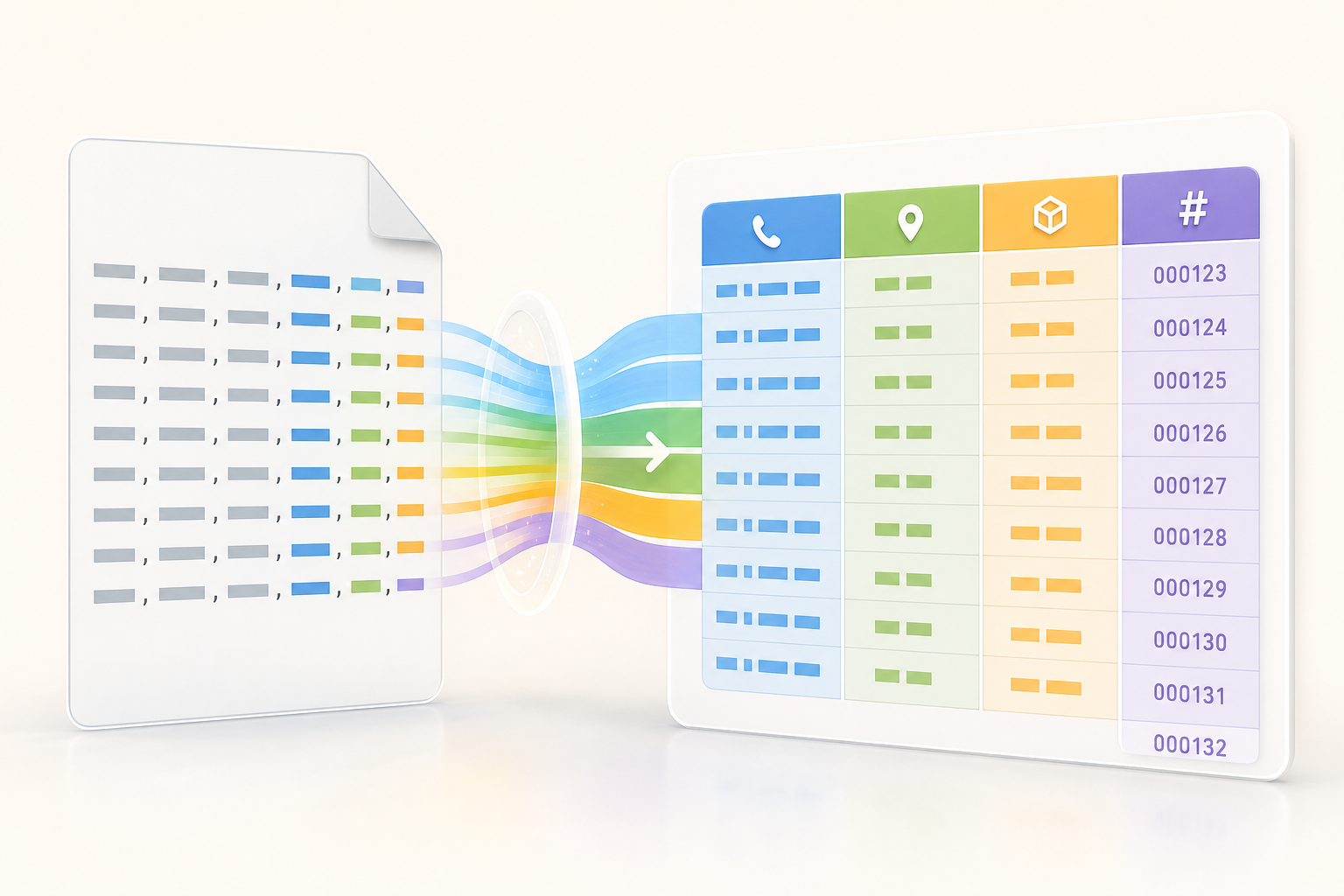
Un CSV può essere ben formato e comunque risultare errato quando viene aperto come foglio di calcolo. Il motivo è semplice: il formato CSV salva dati tabulari in testo semplice, ma non esprime in modo affidabile se una colonna è testo, numero, data o identificatore. Il W3C avverte che CSV non include un meccanismo proprio per indicare il tipo di dato di una colonna né regole come l’unicità. Per questo uno strumento di foglio di calcolo può cercare di aiutare rilevando i tipi e, nel farlo, convertire valori che dovevano essere conservati letteralmente.
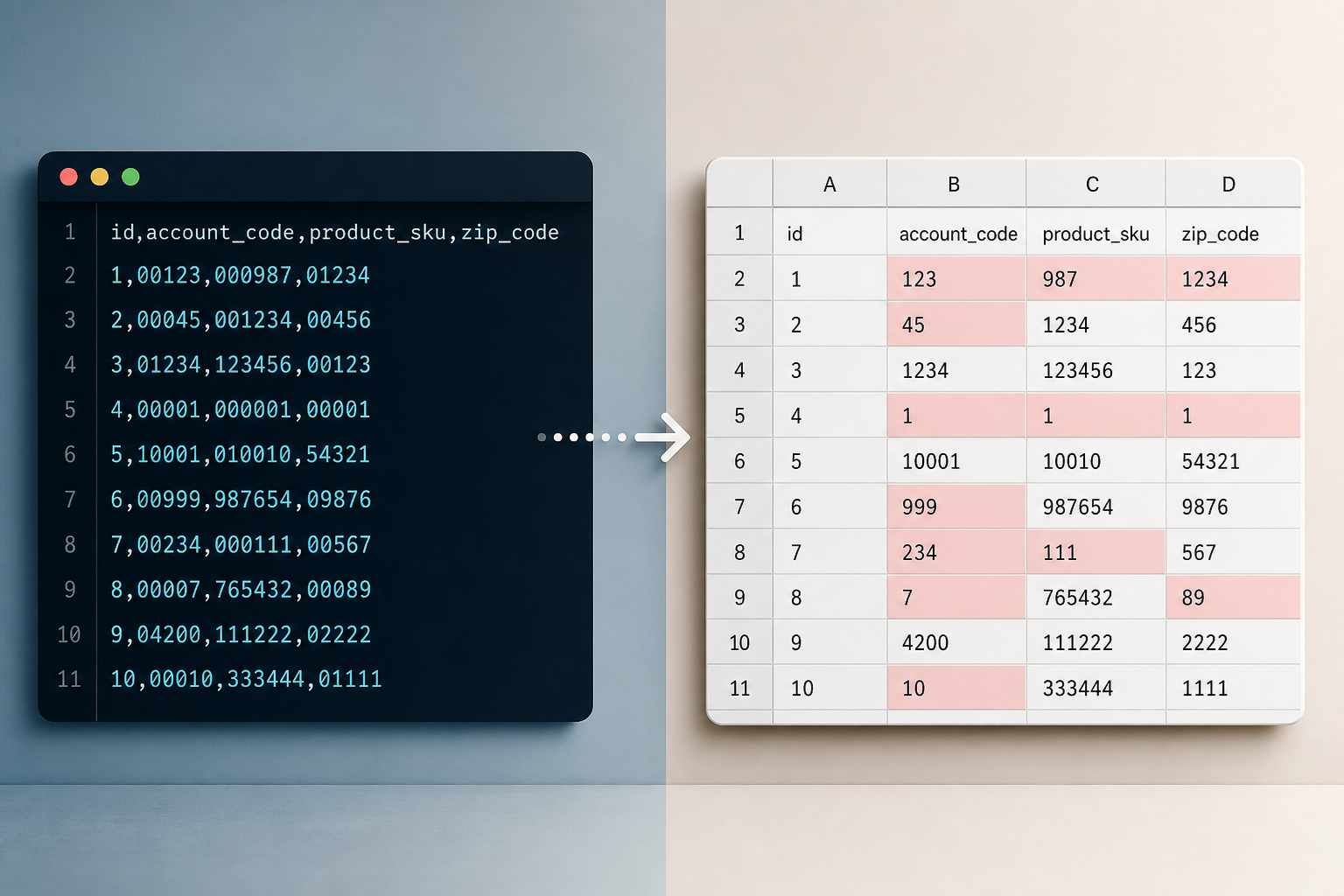
L’errore più visibile riguarda gli zeri iniziali: un codice postale come 08001, un telefono che inizia con 0 o un identificatore interno come 000458 può trasformarsi in 8001, 458 o in un altro valore visivamente diverso. Possono cambiare anche date ambigue, numeri lunghi o valori con separatori regionali. La lezione operativa è che convertire CSV in Excel senza perdere zeri non inizia quando si preme “apri”, ma quando si decide quali colonne devono essere trattate come testo prima di consentire conversioni automatiche.
- Errore tipico: aprire direttamente il CSV e scoprire dopo che gli zeri sono già scomparsi.
- Rischio aggiuntivo: cambiare il formato in Testo dopo l’importazione non recupera automaticamente gli zeri persi.
- Criterio di base: ogni valore che è un identificatore, anche se contiene solo cifre, deve essere valutato come testo.
Campi a rischio: quando un numero non deve essere trattato come numero
Non tutto ciò che sembra numerico deve essere importato come numero. Telefoni, codici postali, targhe, SKU, numeri d’ordine, codici di inventario e identificatori cliente sono spesso etichette, non quantità. Se gli zeri iniziali fanno parte del valore, devono essere conservati come testo. La documentazione di LibreOffice lo riassume chiaramente: i normali formati numerici eliminano uno zero all’inizio di una sequenza di cifre, quindi telefoni e codici postali che iniziano con zero devono essere trattati come testo.
Anche i numeri lunghi, le date limite e i valori regionali sono delicati. Alcuni strumenti rilevano automaticamente date, orari e notazione scientifica come “numeri speciali”. Una stringa come 1-2 può essere interpretata come data in base alle impostazioni locali; 1,234 può significare milleduecentotrentaquattro oppure uno virgola duecentotrentaquattro a seconda dei separatori; e un identificatore lungo può essere alterato se viene interpretato come numero. Impostazioni locali, separatore decimale e separatore delle migliaia devono essere controllati quando il CSV contiene dati con formato locale.
- Trattare come testo: telefoni, codici postali, SKU, targhe, ID e codici campagna.
- Controllare con particolare attenzione: date ambigue, orari, notazione scientifica e numeri lunghi.
- Confermare i separatori: virgola, punto, punto e virgola, tabulazione, spazio o altro delimitatore usato dal file.
Prima di convertire: copia di lavoro e metadati minimi
Prima di convertire, crea una copia di lavoro e conserva il CSV originale senza modifiche. Questa separazione permette di confrontare, ripetere il processo e tornare indietro se un’importazione danneggia una colonna critica. In Apification Cloud, il file può essere salvato all’interno di uno spazio organizzato e versionato, progettato per gestire file, servizi e progetti digitali. Questa base è utile quando più team ricevono elenchi di clienti, ordini, inventari o risposte esportate da moduli e devono controllarli senza perdere il riferimento all’originale.
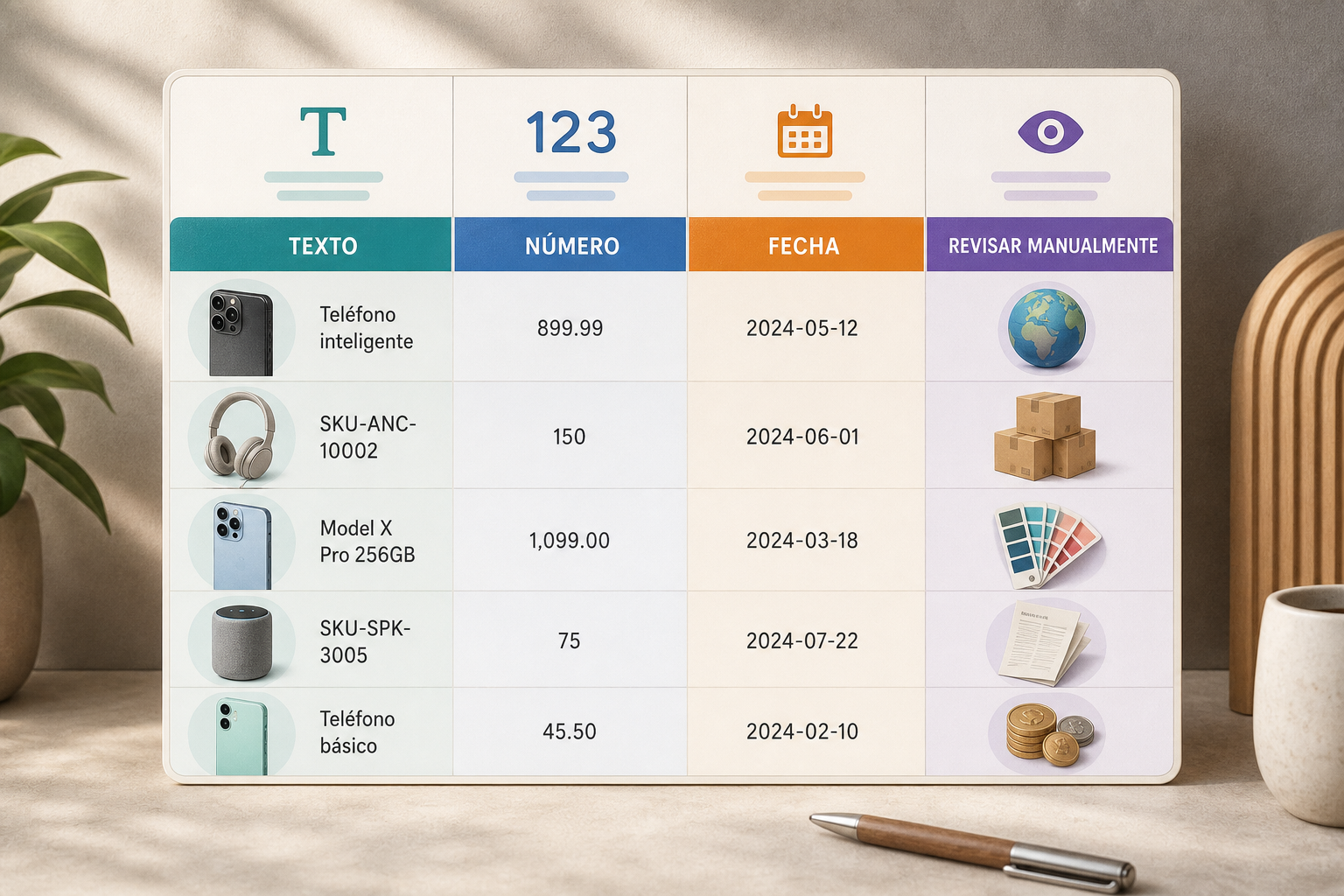
Documenta tre dati minimi: delimitatore, codifica e colonne che devono essere conservate come testo. RFC 4180 descrive record formati da campi separati da virgole e campi che possono essere racchiusi tra doppi apici; inoltre, i campi con virgole, interruzioni di riga o virgolette interne richiedono un trattamento accurato. L’importazione controllata non deve concentrarsi solo sulla virgola: conta anche la codifica del file e il qualificatore di testo. Se questa scheda manca, ogni persona può aprire lo stesso CSV con presupposti diversi e ottenere risultati diversi.
- Checklist preliminare: salvare l’originale, creare una copia, annotare il delimitatore, annotare la codifica, elencare le colonne testo.
- Metadati utili: nome colonna, tipo previsto, esempio valido e regola di conservazione.
- Segnale di allerta: campi con virgole, interruzioni di riga o virgolette all’interno del contenuto.
Metodo di controllo: prepara righe che rivelino conversioni automatiche
Un campione di controllo evita di scoprire il problema quando il foglio è già stato condiviso. Includi righe con zeri iniziali, identificatori lunghi, codici con trattini, date ambigue e valori con separatori regionali. L’obiettivo non è rappresentare tutto il file, ma creare casi che falliscano rapidamente se lo strumento decide di convertire automaticamente i tipi. Per esempio: 000123, 08001, 001-ABC, 01/02/2026, 1,234 e un identificatore lungo che non sia una quantità operativa.
La verifica deve essere fatta prima e dopo la trasformazione. Apri il CSV di lavoro con importazione guidata, controlla l’anteprima e conferma che le colonne critiche continuino ad avere la stessa rappresentazione. Se un valore con zero iniziale appare senza quello zero, interrompi il flusso: cambiare il formato della cella in Testo dopo l’importazione non garantisce il recupero del dato originale. In quel caso conviene tornare al CSV integro, regolare le opzioni di importazione e ripetere la conversione.
- Valori di prova consigliati: 000001, 08001, 0123456789, 1E10 come codice, 01/02/2026 e 1.234,56.
- Test di accettazione: il valore visibile nel foglio deve coincidere con il valore testuale previsto.
- Criterio di arresto: qualsiasi perdita di zero iniziale obbliga a reimportare dall’originale.
Flusso con Apification Cloud: conservare, trasformare e modificare senza disperdere file
Un flusso pratico in Apification inizia caricando il CSV originale su Cloud e salvandolo come riferimento. Poi crea una copia di lavoro o un elemento trasformato quando necessario. Apification permette di convertire, dividere, unire, ottimizzare ed elaborare documenti, immagini, video, audio e dati tramite un assistente guidato. Per CSV, il vantaggio operativo non è solo trasformare: è mantenere il file originale e il risultato nello stesso spazio, con contesto, cronologia e opzioni di condivisione.
Quando il controllo richiede modifiche, Apification permette di creare e modificare file office con ONLYOFFICE mantenendoli all’interno dello storage Cloud. In ONLYOFFICE Spreadsheet Editor, l’importazione di TXT/CSV può essere eseguita dalla scheda Data con “Get data from Text/CSV file”. L’assistente permette di controllare codifica, delimitatore, anteprima e destinazione; supporta anche delimitatori come virgola, punto e virgola, due punti, tabulazione, spazio o un altro carattere manuale. Nelle opzioni avanzate devono essere controllati il separatore decimale e il separatore delle migliaia se i dati verranno riconosciuti come numerici.
- Passaggio 1: caricare il CSV originale su Apification Cloud.
- Passaggio 2: creare una copia di lavoro o una trasformazione guidata quando applicabile.
- Passaggio 3: aprire il foglio con ONLYOFFICE e controllare codifica, delimitatore, anteprima e destinazione.
- Passaggio 4: controllare i separatori regionali prima di accettare dati numerici.
Controllo in ONLYOFFICE: guardare oltre la larghezza della colonna
Dopo l’importazione, non basta che la tabella “sembri corretta”. Controlla prima le colonne critiche: ordina, filtra e cerca i valori del campione di controllo. Allarga le colonne per escludere che un valore sia solo nascosto visivamente. Verifica che identificatori, telefoni e codici non vengano ricalcolati né mostrati come date, notazione scientifica o numeri arrotondati. Se il file include campi tra virgolette, ricorda che il qualificatore di testo aiuta a riconoscere dove inizia e finisce il contenuto durante l’importazione.
Decidi anche se il foglio risultante deve restare CSV o passare a un formato di foglio di calcolo. CSV è testo semplice per dati tabulari; se hai bisogno di formule, formattazione, filtri persistenti o presentazione per la revisione, conviene lavorare in un formato di foglio. La guida di ONLYOFFICE avverte che quando si scarica come CSV non vengono conservate funzioni come formato del carattere o formule, ma solo testo semplice. Se scarichi di nuovo come CSV, scegli esplicitamente opzioni come codifica e delimitatore.
- Controllo successivo: campione di controllo, colonne critiche, filtri, ordinamento, larghezza e valori regionali.
- Da non presumere: una colonna allineata a destra può contenere numeri dove ti aspettavi testo.
- Output consigliato: CSV per lo scambio in testo semplice; foglio di calcolo per modifica, formattazione e revisione collaborativa.
Condividere, versionare e recuperare se una colonna è stata danneggiata
Il modo di condividere dipende dall’obiettivo. Invia il CSV originale se il destinatario deve caricarlo in un altro sistema senza le tue modifiche. Condividi una versione trasformata se il team deve rivedere, commentare o correggere dati in un foglio. Usa l’accesso collaborativo quando più persone devono lavorare sullo stesso documento ed è importante evitare copie parallele. Apification permette di condividere elementi tramite link, utenti o gruppi e offrire download originali o trasformati; inoltre, ONLYOFFICE permette di condividere file e cartelle con utenti o gruppi e assegnare permessi in base al compito di ciascun coeditor.
Se compare un errore, procedi con metodo. Prima identifica la colonna interessata e conferma se il valore errato era già nel CSV originale o è nato durante la conversione o la modifica. Poi usa la cronologia dell’elemento in Cloud: Apification permette di consultare la cronologia dei Cloud item, scaricare versioni precedenti e ripristinare contenuti in modo sicuro. Questa capacità è particolarmente utile quando una modifica massiva, un’importazione con delimitatore errato o una conversione automatica ha danneggiato identificatori. Il ripristino non sostituisce la prevenzione, ma riduce il costo di un errore.
- Condividere l’originale: quando il destinatario ha bisogno del testo semplice integro.
- Condividere il trasformato: quando è richiesta una revisione in foglio di calcolo.
- Condividere l’accesso: quando più utenti o gruppi modificano con permessi differenziati.
- Recupero: localizzare l’errore, confrontare con l’originale, scaricare una versione precedente e ripristinare se opportuno.
Domande frequenti
Perché si perdono gli zeri iniziali quando si apre un CSV?
Perché il foglio di calcolo può interpretare una colonna di cifre come numero. Nei normali formati numerici, gli zeri all’inizio non fanno parte del valore numerico e vengono eliminati. Per questo telefoni, codici postali e identificatori devono essere importati come testo se quegli zeri sono significativi.
Cambiare la colonna in Testo dopo l’importazione recupera gli zeri?
Non necessariamente. Se i valori sono già entrati come numeri, cambiare il formato della cella in Testo non ricostruisce automaticamente la rappresentazione originale. La soluzione più sicura è tornare al CSV originale, regolare l’importazione e ripetere il processo.
Cosa devo controllare prima di convertire un CSV?
Conserva l’originale, lavora su una copia, documenta delimitatore, codifica, qualificatore di testo e colonne che devono essere testo. Inoltre, prepara righe di controllo con zeri iniziali, date ambigue, identificatori lunghi e separatori regionali.
In che modo Apification aiuta in questo flusso?
Apification Cloud permette di salvare il CSV originale in uno spazio organizzato e versionato, elaborare file tramite un assistente guidato quando necessario, modificare fogli con ONLYOFFICE all’interno di Cloud, condividere originali o trasformati e ripristinare versioni precedenti se viene rilevato un errore.
Fonti e approfondimenti
Documentazione consultata per preparare questo articolo.
- CSV on the Web: A Primer — W3C
- RFC 4180: Common Format and MIME Type for CSV Files — IETF Datatracker
- LibreOffice Help: Text Import — The Document Foundation / LibreOffice
- LibreOffice Help: Formatting Numbers as Text — The Document Foundation / LibreOffice
- LibreOffice Help: Entering a Number with Leading Zeros — The Document Foundation / LibreOffice
- ONLYOFFICE Help Center: Getting data from TXT/CSV file — ONLYOFFICE
- ONLYOFFICE Help Center: Supported formats of spreadsheets — ONLYOFFICE
- ONLYOFFICE Help Center: Save/print/download your spreadsheet — ONLYOFFICE
- ONLYOFFICE Help Center: Sharing files and folders — ONLYOFFICE
- ONLYOFFICE Help Center: Version history — ONLYOFFICE
Scopri Apification
Articoli correlati

Documenti e dati
Metadati dei documenti: cosa controllare prima di condividere un file
Una guida pratica per controllare un documento, preparare una copia da condividere e conservare separatamente il file originale modificabile.

Documenti e dati
Convertire un PDF in Word: come ottenere un documento modificabile e controllare la formattazione
La conversione può semplificare le modifiche, ma non garantisce che l’impaginazione resti invariata. Scopri come preparare una copia, controllare il risultato e conservare il PDF originale.

Documenti e dati
Collegamenti esterni in Excel: verifica le dipendenze prima di spostare o condividere una cartella di lavoro
Prima di spostare una cartella di lavoro, individua le dipendenze da altri file, decidi cosa consegnare e prova una copia nella posizione prevista.