Documenti e dati
Convertire una presentazione in PDF senza sorprese
Guida pratica per rivedere una presentazione modificabile, conservarla come fonte canonica e consegnare un PDF stabile senza perdere tracciabilità.

Introduzione
Una presentazione modificabile serve per lavorare, correggere e avere una cronologia visibile. Un PDF ha un’altra funzione: congelare formato e design affinché il destinatario lo veda in modo stabile, anche se non modifica la presentazione. Questa differenza sembra semplice, ma spiega molti errori di consegna: si corregge il PDF in una copia locale, si perde il file originale, si inviano allegati duplicati o nessuno sa quale fosse la versione approvata. Prima di convertire una presentazione in PDF, conviene separare fonte, revisione e output finale.
In Apification, l’approccio operativo consiste nel mantenere la presentazione dentro Cloud come elemento di progetto, modificare i file di office con ONLYOFFICE senza rimuoverli dallo spazio di archiviazione e generare output trasformati tramite un flusso guidato quando arriva il momento della consegna. Così, il PDF non sostituisce il file modificabile: è una rappresentazione congelata, utile da inviare a clienti, studenti, comitati o team esterni. La decisione chiave è quando congelare. Se ci sono ancora commenti aperti, modifiche ai dati, immagini provvisorie o dubbi sulle note del relatore, il file non è ancora pronto per essere convertito.
- Criteri per decidere se puoi già generare il PDF: contenuto approvato dal responsabile, dimensione della diapositiva confermata, commenti risolti o presi in carico, link controllati, immagini di qualità sufficiente e permessi di consegna definiti.
- Segnali che indicano che devi aspettare: più persone che modificano contemporaneamente, diapositive nascoste senza una decisione, note che devono essere incluse ma non sono state riviste, o modifiche recenti senza attribuzione chiara nella cronologia.

1. Definisci la fonte canonica prima di esportare
Il primo controllo non è nel pulsante di esportazione, ma nell’organizzazione del progetto. La presentazione modificabile deve restare la fonte canonica: il file su cui si lavora, che si rivede e di cui si consulta la cronologia. Microsoft distingue tra esportare in un altro formato, come PDF, e salvare una copia nel formato attuale; questa separazione è utile per qualsiasi team. Se il PDF viene trattato come l’originale, ogni correzione successiva apre la strada a versioni parallele e decisioni non tracciabili.
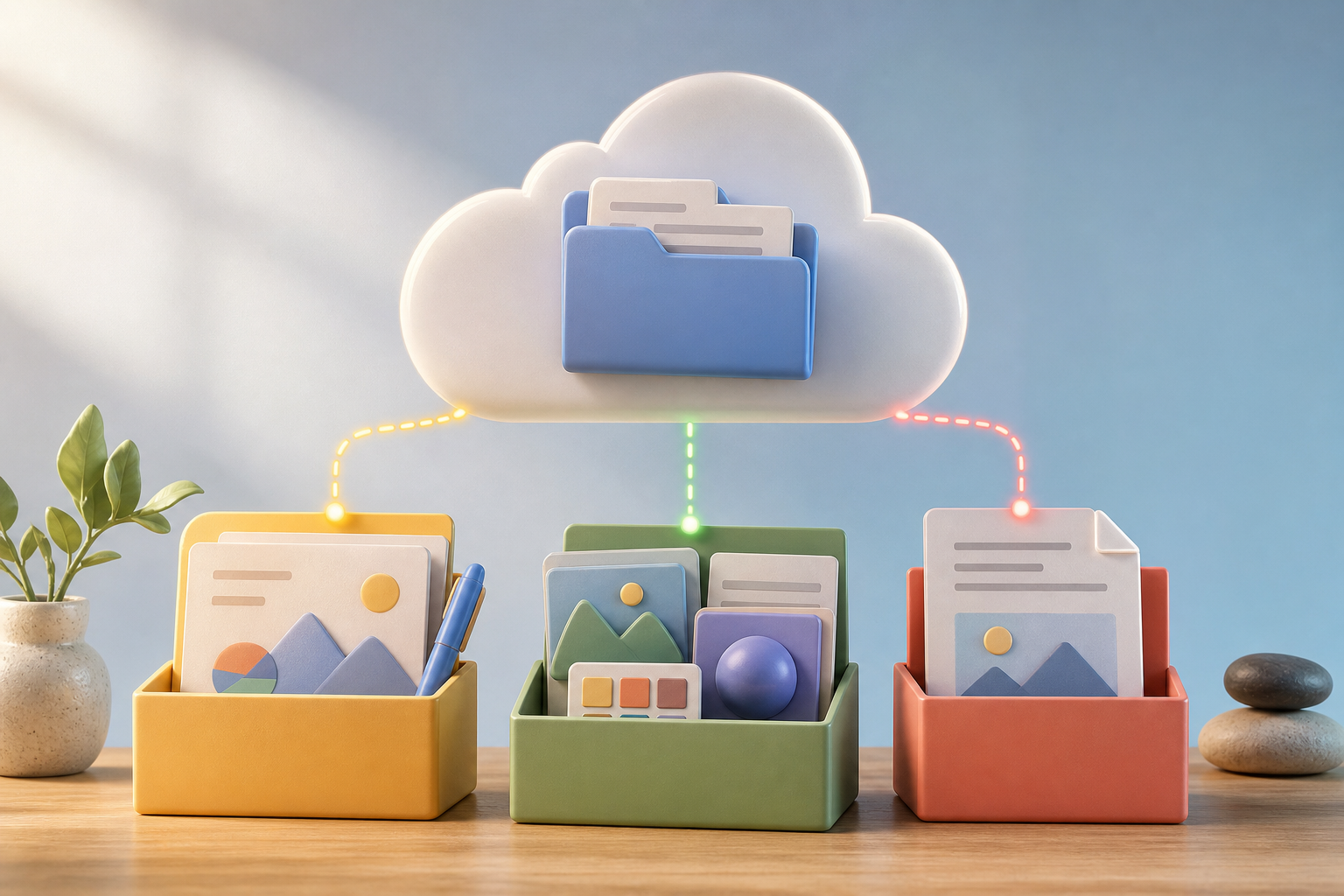
In Apification Cloud conviene collocare la presentazione, le risorse associate e il PDF finale in una cartella di progetto con permessi deliberati. La piattaforma permette di gestire file, servizi e progetti digitali in uno spazio organizzato e versionato, pensato per la condivisione. Se il file modificabile vive in Cloud e il PDF viene generato come output controllato, il team conserva la cronologia, può scaricare versioni precedenti ed evita che una copia manuale sul desktop diventi il riferimento sbagliato.
- Crea una cartella per ogni progetto, campagna, corso o comitato.
- Salva lì la presentazione modificabile e le risorse usate per costruirla.
- Nomina il PDF come consegna, non come file master.
- Evita di correggere direttamente copie locali se la modifica deve restare verificabile.
2. Rivedi il formato visivo prima di convertire
La conversione in PDF congela il design, quindi i difetti visivi smettono di essere flessibili. La dimensione della diapositiva è il primo punto: in Google Slides, per esempio, l’impostazione della pagina permette di scegliere 4:3, 16:9, 16:10 o un formato personalizzato con unità come pollici, centimetri, punti o pixel. Questa revisione è importante perché una presentazione pensata per schermo panoramico può apparire con margini inattesi se poi viene stampata, inserita in un dossier o condivisa in un visualizzatore con un’altra proporzione.
Poi rivedi testi, font, immagini ed elementi fuori dall’area di lavoro. Anche se uno strumento permette di modificare con precisione tramite unità di misura, il PDF mostrerà solo il risultato finale. Controlla che i titoli non vengano tagliati, che la numerazione sia coerente, che le immagini non appaiano sfocate nella vista di output prevista e che non restino oggetti nascosti o spostati fuori dalla diapositiva. Nelle presentazioni lunghe, un passaggio rapido non basta: rivedi un campione di copertine, separatori, grafici densi, tabelle e diapositive con molti livelli.
- Conferma la proporzione della diapositiva: 16:9, 4:3, 16:10 o formato personalizzato.
- Verifica che non ci siano testi tagliati né caselle spostate.
- Ingrandisci le diapositive con grafici o immagini per rilevare eventuali perdite di nitidezza.
- Rivedi numerazione, piè di pagina, loghi e coerenza degli stili.
- Controlla se ci sono diapositive nascoste e decidi se includerle o meno nella consegna.
3. Centralizza la revisione collaborativa nel file modificabile
La revisione deve avvenire nella presentazione modificabile, non in catene di PDF commentati separatamente. Le applicazioni per presentazioni online sono progettate per creare, formattare e collaborare con altre persone. Google Slides permette la condivisione con ruoli di editor, commentatore o lettore; ONLYOFFICE Presentation Editor, nella sua versione online, include opzioni di collaborazione come condivisione del file, scelta della modalità di coediting, gestione dei commenti, uso della chat e accesso alla cronologia delle versioni. La regola pratica è semplice: i commenti si chiudono prima di generare il PDF finale.
Apification aiuta a mantenere questa disciplina perché i file di office vengono creati e modificati con ONLYOFFICE mentre restano dentro Cloud. Questo riduce il rischio che ogni revisore lavori su un allegato diverso. Per team di marketing, formazione, vendite o consulenza, conviene assegnare i ruoli in base alla responsabilità: editor per chi modifica i contenuti, commentatori per i validatori e lettori per le persone che devono solo rivedere la versione quasi finale. Quando qualcuno chiede “solo una piccola modifica” dopo l’approvazione, torna al file modificabile e lascia che la cronologia registri l’intervento.
- Prima di convertire, blocca un giro finale di commenti.
- Chiedi che le osservazioni vengano fatte nel documento modificabile.
- Definisci chi può modificare e chi può solo commentare o visualizzare.
- Non combinare modifiche ricevute via email se devono restare tracciabili.
4. Genera il PDF tramite un flusso guidato e valida l’output
Quando il file modificabile è approvato, arriva la conversione. Apification offre la trasformazione di file tramite un assistente guidato per convertire, dividere, unire, ottimizzare ed elaborare documenti, immagini, video, audio e dati. Per una presentazione, l’obiettivo non è solo ottenere un file con estensione PDF, ma produrre un output adeguato all’uso previsto. Microsoft documenta che PowerPoint permette di scegliere tra qualità standard e dimensione minima; questa decisione illustra il criterio generale: un PDF per la stampa o per un comitato non è uguale a uno pensato per essere inviato come allegato leggero.
La validazione successiva deve essere obbligatoria. Apri il PDF risultante e percorrilo come farà il destinatario. Controlla copertina, indice, ordine delle diapositive, orientamento, pagine bianche, nitidezza delle immagini, link e note se fanno parte della consegna. Se ti servono le note del relatore, non dare per scontato che siano incluse: in Google Slides, per esempio, esiste un’opzione specifica di stampa con una diapositiva e note. In PowerPoint per Windows ci sono anche opzioni di output per intervalli, commenti, stampati, visualizzazione struttura, diapositive nascoste e determinati metadati. Ogni opzione cambia ciò che riceve il destinatario.
- Scegli l’output in base all’uso: lettura, stampa, file leggero o pacchetto per revisione.
- Valida l’intero PDF, non solo la prima diapositiva.
- Controlla i link dopo la conversione; in alcuni flussi potrebbero non essere conservati.
- Verifica se commenti, note o diapositive nascoste compaiono quando non dovrebbero.
- Salva il PDF validato insieme al file modificabile, non in una posizione informale.
5. Anticipa gli errori frequenti prima della consegna
Gli errori più fastidiosi di solito sono prevedibili. Un font sostituito può alterare le interruzioni di riga; un’immagine a bassa risoluzione può sembrare accettabile in modifica, ma sfocata nel PDF; un link può smettere di funzionare dopo la conversione; una diapositiva nascosta può apparire se si sceglie male l’opzione di output; un commento interno può restare visibile se si esporta la vista sbagliata. Microsoft avverte, per esempio, che PowerPoint per macOS non conserva i collegamenti ipertestuali nei PDF in determinati flussi e raccomanda un’alternativa web per mantenerli. Questo dimostra che i link meritano un test specifico.
Il modo più efficace per rilevare errori è rivedere per scenari. Se il PDF verrà inviato a un cliente, controlla che non includa commenti, inchiostro, proprietà o contenuti non destinati a terzi. Se verrà usato nella formazione, decidi se le note del relatore devono essere incluse o meno. Se verrà stampato, dai priorità alla qualità di output e controlla i margini. Se verrà distribuito tramite link, apri il PDF da un account con permessi equivalenti a quelli del destinatario. La revisione tecnica deve essere collegata al contesto reale di consegna.
- Font sostituiti: rivedi interruzioni di riga, tabelle e titoli lunghi.
- Immagini sfocate: ingrandisci alla dimensione di lettura o stampa prevista.
- Link interrotti: fai clic su tutti i link critici dentro il PDF.
- Ordine errato: confronta le miniature del PDF con la presentazione approvata.
- Contenuto interno visibile: cerca commenti, note, diapositive nascoste e metadati indesiderati.
6. Condividi il PDF senza perdere tracciabilità
La consegna non finisce con la creazione del PDF. Devi decidere se condividerai un link, utenti specifici o gruppi, e se il destinatario riceverà l’originale o un download trasformato. Apification permette di condividere elementi tramite link, utenti o gruppi, e di offrire download originali o trasformati. Questo è utile quando il team mantiene un file modificabile come fonte interna, ma vuole consegnare solo il PDF stabile a persone esterne. La separazione evita che qualcuno modifichi per errore la presentazione canonica o scarichi una versione non approvata.
Fai attenzione anche all’ereditarietà dei permessi. Nei sistemi di archiviazione condivisa, quando si condivide una cartella, i file al suo interno possono ereditare lo stesso livello di accesso; per questo conviene collocare il PDF finale e il file modificabile in cartelle con permessi deliberati. Una pratica sicura è avere una cartella di lavoro per gli editor e una posizione di consegna per i PDF approvati. Se devi distribuire a più persone, usa i gruppi quando ha senso operativamente. Se il PDF cambia, sostituisci l’output controllato e conserva il file modificabile con la sua cronologia, invece di inviare una catena di file con nomi quasi identici.
- Condividi il PDF approvato, non tutta la cartella di lavoro, salvo che sia necessario.
- Usa utenti o gruppi per destinatari noti e link quando il caso lo giustifica.
- Distingui download originale da download trasformato in base al ruolo del destinatario.
- Mantieni il file modificabile in Cloud per conservare cronologia e possibilità di ripristino.
- Documenta quale PDF è stato consegnato e da quale presentazione è stato generato.
7. Ripristina una versione precedente quando l’errore viene dal file modificabile
Non tutti i problemi si correggono meglio modificando sopra. Se qualcuno ha eliminato diapositive, cambiato dati approvati o disordinato una sezione, ripristinare una versione precedente può essere più pulito che ricostruire il file manualmente. Google Docs Editors permette di aprire la cronologia, selezionare una versione precedente e ripristinarla; inoltre, la cronologia mostra chi ha aggiornato il file e le sue modifiche. Anche ONLYOFFICE registra versioni o revisioni con autore e data, e permette di ripristinare una versione selezionata.
In Apification, la revisione della cronologia degli elementi di Cloud, il download di versioni precedenti e il ripristino sicuro fanno parte del lavoro con file versionati. Il criterio pratico è questo: se il problema è isolato e sai esattamente cosa cambiare, correggi nel file modificabile; se il file è entrato in uno stato confuso, con molteplici modifiche dubbie, rivedi la cronologia e ripristina il punto corretto. Poi genera di nuovo il PDF e valida l’output. Non provare mai a risolvere una perdita di tracciabilità creando una copia manuale chiamata “finale_finale”: sposti soltanto il problema in un altro file.
- Ripristina se ci sono eliminazioni ampie, modifiche non autorizzate o disordine difficile da isolare.
- Correggi manualmente se l’intervento è piccolo e chiaramente identificato.
- Dopo il ripristino, ripeti la checklist visiva e funzionale.
- Genera un nuovo PDF dal file modificabile ripristinato, non da una vecchia copia.
Domande frequenti
Il PDF deve sostituire la presentazione modificabile?
No. Il PDF deve essere trattato come un output congelato per la consegna. La presentazione modificabile deve essere conservata come fonte canonica con cronologia, permessi e possibilità di ripristino.
Cosa devo controllare prima di convertire una presentazione in PDF?
Controlla dimensione della diapositiva, testi tagliati, font, immagini, link, note, numerazione, diapositive nascoste, commenti ed elementi fuori dall’area di lavoro.
In che modo Apification aiuta in questo flusso?
Apification permette di mantenere i file in Cloud, modificare documenti e presentazioni con ONLYOFFICE, trasformare file tramite un assistente guidato, condividere tramite link, utenti o gruppi e rivedere versioni precedenti.
Quando conviene ripristinare una versione precedente?
Conviene ripristinare quando il file modificabile ha subito modifiche ampie, eliminazioni o un disordine difficile da correggere con sicurezza. Se l’intervento è piccolo e chiaro, di solito basta modificare il file attuale.
Devo controllare i link dopo la conversione?
Sì. I link richiedono un test specifico nel PDF finale, perché a seconda dello strumento e del flusso di esportazione potrebbero non conservarsi come ti aspetti.
Fonti e approfondimenti
Documentazione consultata per preparare questo articolo.
- Save PowerPoint presentations as PDF files — Microsoft Support
- Export a presentation — Microsoft Support
- Google Slides cheat sheet — Google Workspace Learning Center
- How to use Google Slides — Google Docs Editors Help
- Change slide size and measurement units in Google Slides — Google Docs Editors Help
- Print a file — Google Docs Editors Help
- Find what's changed in a file — Google Docs Editors Help
- Share folders in Google Drive — Google Drive Help
- Collaboration tab — ONLYOFFICE Help Center
- Version history — ONLYOFFICE Help Center
Scopri Apification
Articoli correlati
Documenti e dati
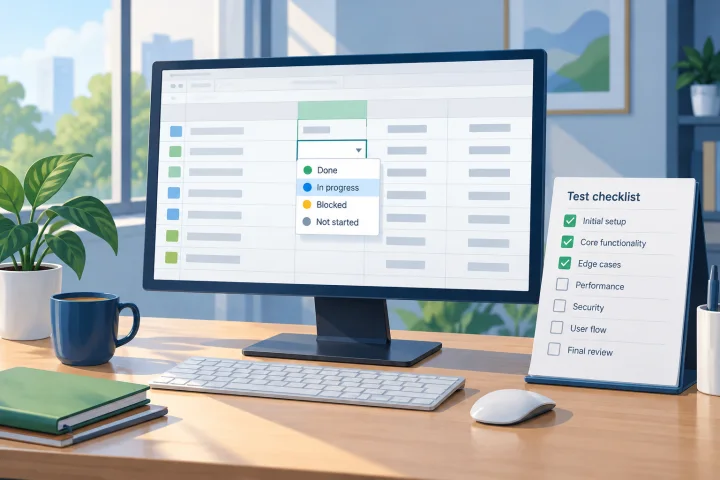
Elenchi a discesa in un foglio di calcolo: come progettarli e verificarli prima di condividere
Progetta opzioni chiare, configura la convalida in base al tuo editor e prova il foglio come se dovessi compilarlo. Scopri anche cosa verificare quando condividi o esporti i dati.
Documenti e dati
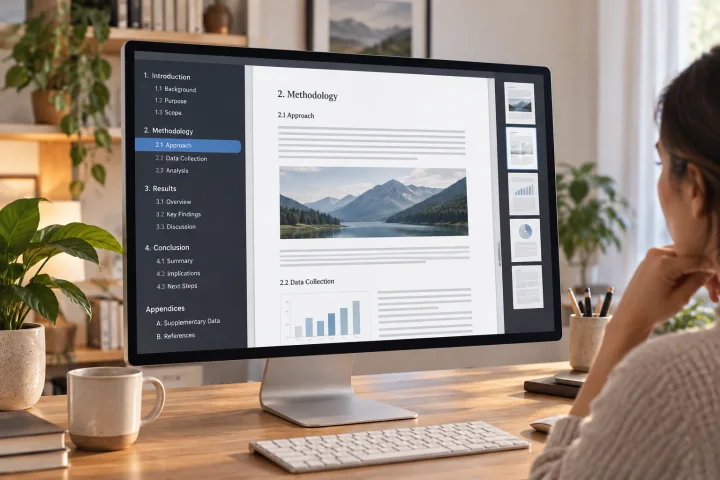
Come creare segnalibri in un PDF: titoli, esportazione e verifiche
Prepara una gerarchia chiara, esporta il documento e verifica nel PDF finale che ogni segnalibro conduca alla sezione corretta.

Documenti e dati
Come normalizzare i numeri di telefono in un foglio di calcolo prima di importare i contatti
Prepara un elenco di numeri di telefono da importare senza perdere zeri, prefissi o interni: conserva i valori originali, risolvi le ambiguità e convalida il CSV.