Documentos e dados
Documentos descarregáveis acessíveis e claros: como prepará-los antes de partilhar
Um guia prático para publicar documentos descarregáveis que sejam compreensíveis, tenham um tamanho razoável, preservem o contexto e não confundam versões.

Porque é que um documento correto pode falhar ao ser descarregado
Um documento descarregável pode estar bem redigido e, ainda assim, ser inútil para quem o recebe. O problema surge quando o ficheiro viaja separado do contexto que o explicava: uma página interna, um e-mail, uma conversa ou uma pasta de projeto. Se o destinatário não sabe se se trata de um guia, de um modelo, de uma política em vigor ou de um rascunho, o documento gera dúvidas antes de aportar valor. Preparar documentos descarregáveis acessíveis começa por reduzir essa incerteza.
As falhas mais comuns não são técnicas em sentido estrito. Um PDF de 40 MB pode abrir, mas ser incómodo no telemóvel. Um ficheiro chamado final_final_2 pode ser o correto, mas ninguém confiará nele. Uma tabela pode parecer correta num ecrã grande, mas não ser legível no navegador. Uma ligação que diz “descarregar aqui” pode funcionar, mas não explica o que é descarregado. A qualidade operacional depende de clareza, tamanho, formato, versão e forma de distribuição.
- Sinal de alerta: o utilizador precisa de perguntar que ficheiro deve usar.
- Sinal de alerta: o ficheiro só é compreendido dentro da equipa que o criou.
- Sinal de alerta: há várias cópias publicadas sem histórico claro.

Antes de exportar: decidir destinatário, objetivo e formato
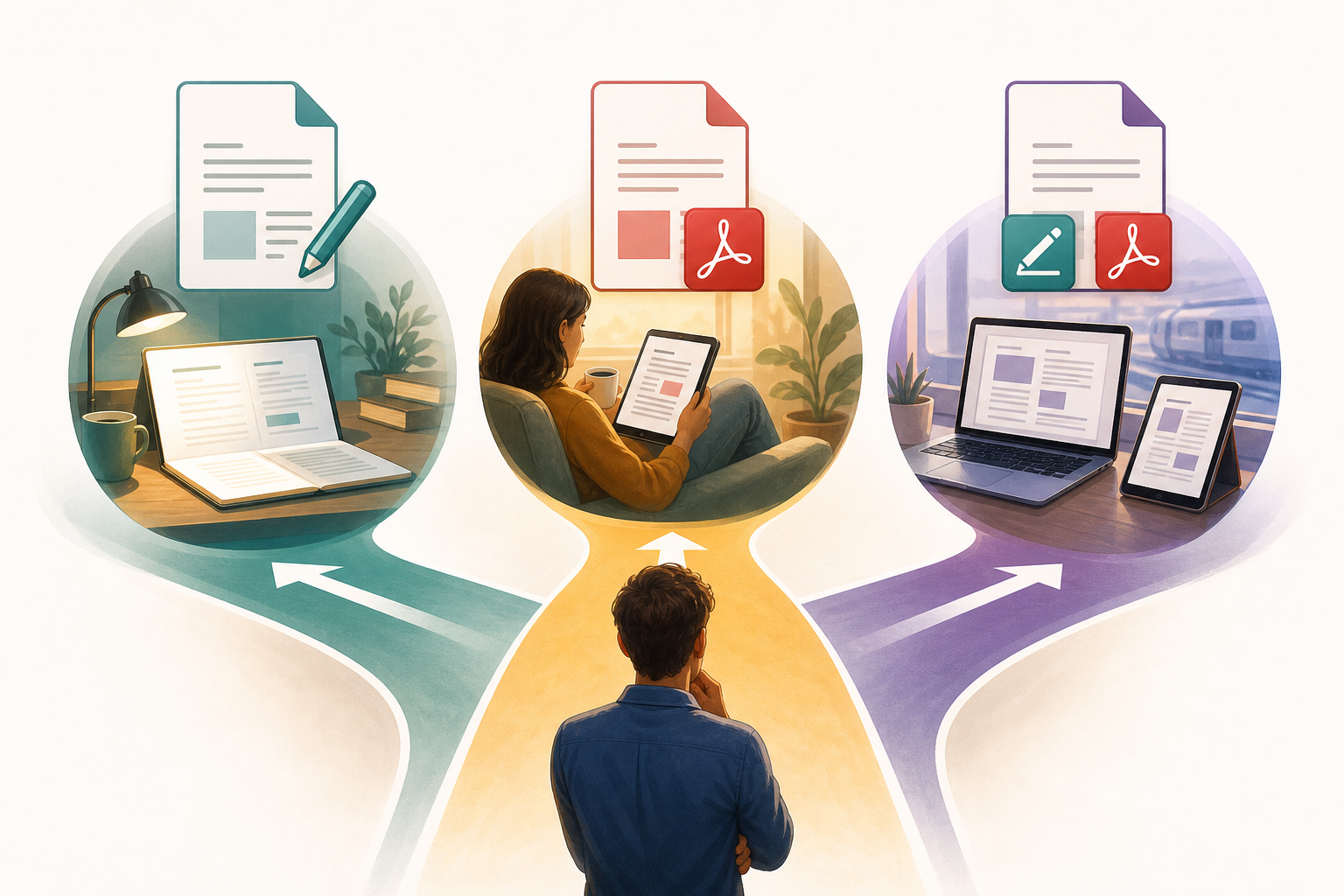
Antes de converter ou publicar, convém responder a quatro perguntas. Quem usará o documento, para que decisão ou tarefa, em que dispositivo o abrirá e se precisa de o editar. Não é a mesma coisa um modelo administrativo, um guia para clientes, uma apresentação para formação ou uma ficha técnica de suporte. Esta definição evita exportações prematuras e ajuda a escolher entre documento editável, PDF ou uma combinação de ambos.
O critério prático é simples: se o destinatário deve preencher, adaptar ou reutilizar o conteúdo, mantém um formato editável. Se deve ler, imprimir ou conservar uma versão estável, oferece PDF. Se houver dois públicos, oferece ambos, mas com nomes e textos de ligação distintos. Por exemplo, “Guia de registo de fornecedores, PDF, versão de leitura” e “Modelo de registo de fornecedores, documento editável”. Oferecer ambos sem explicar a diferença costuma duplicar incidências.
- Define destinatário principal e secundários.
- Indica se o ficheiro é para leitura, edição, arquivo ou impressão.
- Esclarece se substitui uma versão anterior.
- Evita publicar uma exportação se o original ainda estiver em revisão.
Estrutura mínima para que o ficheiro se entenda sozinho
Um descarregável claro deve conseguir defender-se fora da página onde foi publicado. Inclui um título visível no início, uma data ou estado, uma breve explicação do propósito e secções reconhecíveis. As recomendações de acessibilidade web do W3C destacam a utilização de cabeçalhos curtos e descritivos porque agrupam parágrafos relacionados e oferecem um esquema do conteúdo. Esta prática também beneficia leitores rápidos, equipas de suporte e utilizadores que procuram uma secção específica.
As tabelas, listas e ligações exigem especial cuidado. Uma tabela deve fazer sentido sem depender de cores ou de uma explicação oral. As listas ajudam a separar passos, requisitos e exceções. As ligações devem descrever o destino: “Consultar requisitos de faturação” é mais útil do que “clique aqui”. Em PDF, o propósito da ligação deve ficar claro pelo seu texto ou contexto, e é preferível criar corretamente as ligações no documento de origem antes de o converter.
- Título visível: o que é o documento, não apenas o nome do ficheiro.
- Estado: rascunho, em vigor, substituído ou material de apoio.
- Data: publicação, revisão ou vigência, conforme aplicável.
- Ligações: texto descritivo e não ambíguo.
- Tabelas: cabeçalhos claros e conteúdo legível sem explicação externa.
Nome do ficheiro, metadados e contexto de transferência
O nome do ficheiro faz parte da experiência de utilização. Deve permitir reconhecer o conteúdo numa pasta de transferências, num e-mail reencaminhado ou num gestor documental. Uma fórmula operacional é combinar tema, público, estado e data quando isso acrescenta valor: guia-onboarding-clientes-vigente-AAAA-MM.pdf. Não é necessário transformar o nome numa frase longa; é importante evitar nomes genéricos como documento.pdf, manual-novo.pdf ou final.pdf.
Além do nome, revê os metadados documentais quando a tua ferramenta o permitir. Campos como título, assunto e palavras-chave podem ser preservados como propriedades do PDF em processos de exportação a partir de suites de escritório. Também existe suporte documental para metadados como título, tema, identificador, editor, direitos, fonte e tipo. Não substituem o conteúdo visível, mas ajudam a descrever documentos físicos ou eletrónicos e reduzem a ambiguidade quando o ficheiro circula entre sistemas.
- Usa nomes consistentes e compreensíveis.
- Evita “final”, “novo”, “cópia” ou “definitivo” como único identificador.
- Inclui o tipo de documento quando houver risco de confusão.
- Verifica se o título interno não é o de um modelo antigo.
Tamanho, compatibilidade e testes de abertura
Um ficheiro demasiado pesado não só demora mais: também pode aumentar a fricção, os erros no telemóvel ou os abandonos, e complicar o reencaminhamento. Antes de publicar, revê imagens incorporadas, páginas desnecessárias, orientação, tipos de letra e elementos duplicados. Nas exportações para PDF, algumas ferramentas permitem escolher todas as páginas, um intervalo concreto ou uma seleção; usar essa opção evita publicar anexos ou páginas de trabalho que não correspondiam. Também convém rever se as imagens precisam de compressão, alteração de resolução ou qualidade JPEG ajustada.
A redução de tamanho tem custos. Uma qualidade JPEG demasiado baixa pode introduzir artefactos e perda visível de píxeis. Por outro lado, opções orientadas para a acessibilidade, como Tagged PDF, acrescentam informação de estrutura que pode ajudar em diferentes dispositivos e leitores de ecrã, mas também podem aumentar muito o tamanho. O objetivo nem sempre é o ficheiro mais pequeno, mas sim o ficheiro adequado: legível, descarregável, compatível e fiel ao propósito.
- Abre o ficheiro num navegador de computador.
- Testa a transferência no telemóvel.
- Verifica se as tabelas não ficam cortadas.
- Confirma a orientação das páginas e dos anexos.
- Revê o tamanho final antes de publicar a ligação.
Controlo de versões: conservar o original e publicar exportações identificáveis
O controlo de versões é onde mais documentos descarregáveis se quebram. O erro típico consiste em substituir o editável por uma exportação ou publicar uma cópia chamada “final” sem conservar o histórico. O ficheiro editável deve ser a fonte de verdade para futuras correções, enquanto cada PDF ou descarga transformada deve ser identificada como uma saída destinada à distribuição. Assim é possível corrigir o original, gerar uma nova exportação e retirar a anterior sem perder rastreabilidade.
Para trabalhar com segurança, separa três conceitos: documento fonte, versão vigente e ligação publicada. O documento fonte é editado internamente. A versão vigente é a exportação ou ficheiro que é entregue. A ligação publicada é o ponto de acesso que o destinatário verá. Se confundires estes níveis, podes retirar uma ligação pensando que eliminaste o histórico, ou restaurar um ficheiro antigo pensando que apenas alteraste uma descarga. Documentar esta relação evita incidentes.
- Conserva sempre o editável original.
- Nomeia as exportações com data ou estado.
- Não uses “final” como sistema de versões.
- Regista que ficheiro está associado a cada ligação publicada.
- Antes de substituir uma descarga, verifica que utilizadores ou grupos dependem dela.
Como fazer isto com Apification sem misturar responsabilidades
Na Apification, a parte operacional começa no Cloud: antes de partilhar, convém rever permissões, visibilidade e destinatários para que cada recurso chegue ao público correto. A partir desse espaço, é possível gerir ficheiros, serviços e projetos digitais num ambiente organizado e versionado. Para documentos de escritório, a Apification permite criar e editar ficheiros com ONLYOFFICE mantendo-os dentro do armazenamento Cloud, o que ajuda a conservar o editável no mesmo ambiente de trabalho.
Quando chega o momento de preparar a entrega, o assistente de transformação permite converter, dividir, unir, otimizar e processar documentos, imagens, vídeo, áudio e dados através de um fluxo guiado. Depois, podes partilhar elementos através de ligações, utilizadores ou grupos, e fornecer descargas originais ou transformadas. Se algo correr mal, o histórico do item no Cloud permite consultar versões guardadas, descarregar conteúdo anterior e restaurar um estado prévio quando necessário.
- Edita o original de escritório dentro do Cloud com ONLYOFFICE.
- Gera uma descarga transformada ou otimizada com o assistente quando apropriado.
- Revê o ficheiro e a sua configuração de acesso antes de partilhar.
- Partilha por ligação, utilizador ou grupo conforme o público.
- Usa o histórico para recuperar versões anteriores se for publicado o ficheiro errado.
Erros frequentes e lista final antes de publicar
Há erros que se repetem porque parecem pequenos. Publicar o ficheiro errado costuma acontecer quando várias cópias convivem em transferências locais. Substituir o editável por um PDF impede correções ágeis. Retirar uma ligação não equivale necessariamente a ter resolvido o ciclo documental se ainda existirem versões anteriores ou acessos internos. Prometer acessibilidade legal sem uma revisão especializada também é arriscado: as WCAG definem critérios verificáveis e a conformidade exige avaliação, não apenas boa intenção.
A lista final deve ser breve e obrigatória. Confirma que o documento tem título visível, data ou estado, propósito, secções claras, ligações descritivas, tabelas legíveis, nome de ficheiro coerente, tamanho razoável e formato adequado. Abre a descarga como o destinatário faria, não apenas a partir da tua sessão interna. Se o documento se destina a clientes, alunos ou fornecedores, testa a ligação com uma conta ou acesso equivalente ao deles. A melhor prevenção é detetar a confusão antes de a publicar.
- O destinatário entende o que é sem ler o e-mail original?
- A versão vigente está claramente identificada?
- O editável original está conservado?
- A ligação indica o tipo de ficheiro e, quando útil, o tamanho?
- A descarga foi testada em navegador e telemóvel?
- Foi evitado prometer conformidade legal sem revisão específica?
Perguntas frequentes
Convém sempre publicar um PDF em vez de um documento editável?
Não. O PDF costuma ser útil para leitura, impressão ou conservação de uma versão estável. Se o destinatário deve preencher, adaptar ou reutilizar o conteúdo, convém oferecer um editável ou ambos os formatos com textos de descarga claramente diferenciados.
Um PDF etiquetado garante acessibilidade completa?
Não necessariamente. Tagged PDF acrescenta informação de estrutura que pode ajudar em diferentes dispositivos e com leitores de ecrã, mas a conformidade com critérios de acessibilidade exige uma avaliação específica do documento.
Que texto deve ter uma ligação de descarga?
Deve descrever o destino. É melhor usar “Descarregar guia de integração para clientes, PDF” do que “clique aqui”. Quando for relevante, adiciona o tipo de ficheiro e o tamanho para que o utilizador decida antes de descarregar.
Como é que a Apification ajuda neste fluxo?
A Apification permite editar documentos de escritório com ONLYOFFICE dentro do Cloud, transformar ou otimizar ficheiros com um assistente guiado, rever o histórico, restaurar versões e partilhar originais ou descargas transformadas através de ligações, utilizadores ou grupos.
Fontes e leituras
Documentação consultada para preparar este artigo.
- Writing for Web Accessibility – Tips for Getting Started — W3C Web Accessibility Initiative
- Web Content Accessibility Guidelines (WCAG) 2.2 — W3C
- PDF11: Providing links and link text using the Link annotation and the /Link structure element in PDF documents — W3C Web Accessibility Initiative
- PDF Export General — LibreOffice Help
- Description — File Properties — LibreOffice Help
- Version history — ONLYOFFICE Help Center
- Sharing files and folders — ONLYOFFICE Guides
Explore Apification
Artigos relacionados
Documentos e dados
Como criar marcadores em um PDF: títulos, exportação e verificações
Prepare uma hierarquia clara, exporte o documento e confira no PDF final se cada marcador leva à seção adequada.

Documentos e dados
Como normalizar telefones em uma planilha antes de importar contatos
Prepare uma lista de telefones para importar sem perder zeros, prefixos ou ramais: preserve o original, resolva ambiguidades e valide o CSV.

Documentos e dados
Metadados de documentos: o que rever antes de partilhar um ficheiro
Um guia prático para rever um documento, preparar uma cópia para partilhar e manter separado o ficheiro original editável.