Multimédia
Preparar clips de áudio limpos e consistentes: volume, cortes, fades e exportação sem caos de versões
Guia prático para transformar gravações, locuções e faixas soltas em clips de áudio publicáveis, mantendo originais, edições e exportações bem separados.
O problema: gravado não significa publicável
Um áudio pode estar corretamente gravado e, ainda assim, não estar pronto para ser partilhado. Em equipas de formação, marketing ou comunicação interna, é habitual receber locuções com silêncios longos, entradas com respirações, finais secos, diferenças de volume entre takes ou nomes de ficheiro ambíguos. O resultado não falha por uma grande avaria técnica, mas por detalhes acumulados que fazem com que o clip pareça improvisado quando é integrado num vídeo, curso, página ou envio interno.
Preparar clips de áudio exige um fluxo repetível: rever o material, decidir o que se mantém, fazer cortes limpos, aplicar fades quando as extremidades precisam, equilibrar níveis de forma percetiva e exportar uma versão final inequívoca. O Apification encaixa nesse fluxo como um espaço de trabalho onde os meios permanecem na Cloud durante a edição e a renderização, os originais são conservados, o projeto guarda faixas, clips, efeitos, fades, níveis e regiões, e a exportação gera um novo ficheiro.
Checklist antes de editar
Antes de abrir uma linha de tempo, convém fechar as decisões básicas. O objetivo do clip determina quase tudo: uma locução para um vídeo curto não é tratada da mesma forma que uma faixa de apoio para uma formação interna ou uma mensagem que será enviada como transferência. A duração esperada, o canal de publicação, o idioma, o tom, as peças auxiliares e quem aprova o resultado devem estar definidos antes de começar a cortar.
Também é necessário identificar o material de origem. Existe um take principal ou várias alternativas? Há música, efeitos ou recursos sonoros que devam ficar em faixas separadas? É preciso exportar a mistura completa ou apenas uma região? No Audio Studio do Apification, é possível usar marcadores e regiões para assinalar instantes ou intervalos com nome, navegar durante a revisão e exportar apenas uma parte do projeto quando o entregável não coincide com toda a sessão.
- Objetivo do clip e audiência concreta.
- Duração esperada e tolerância de margem.
- Canal de publicação ou entrega.
- Take principal, takes alternativos e faixas auxiliares.
- Critérios de aprovação: conteúdo, duração, volume percebido e nome final.
- Âmbito de exportação: mistura completa, região selecionada ou faixa individual.

Organizar o projeto sem sobrescrever originais
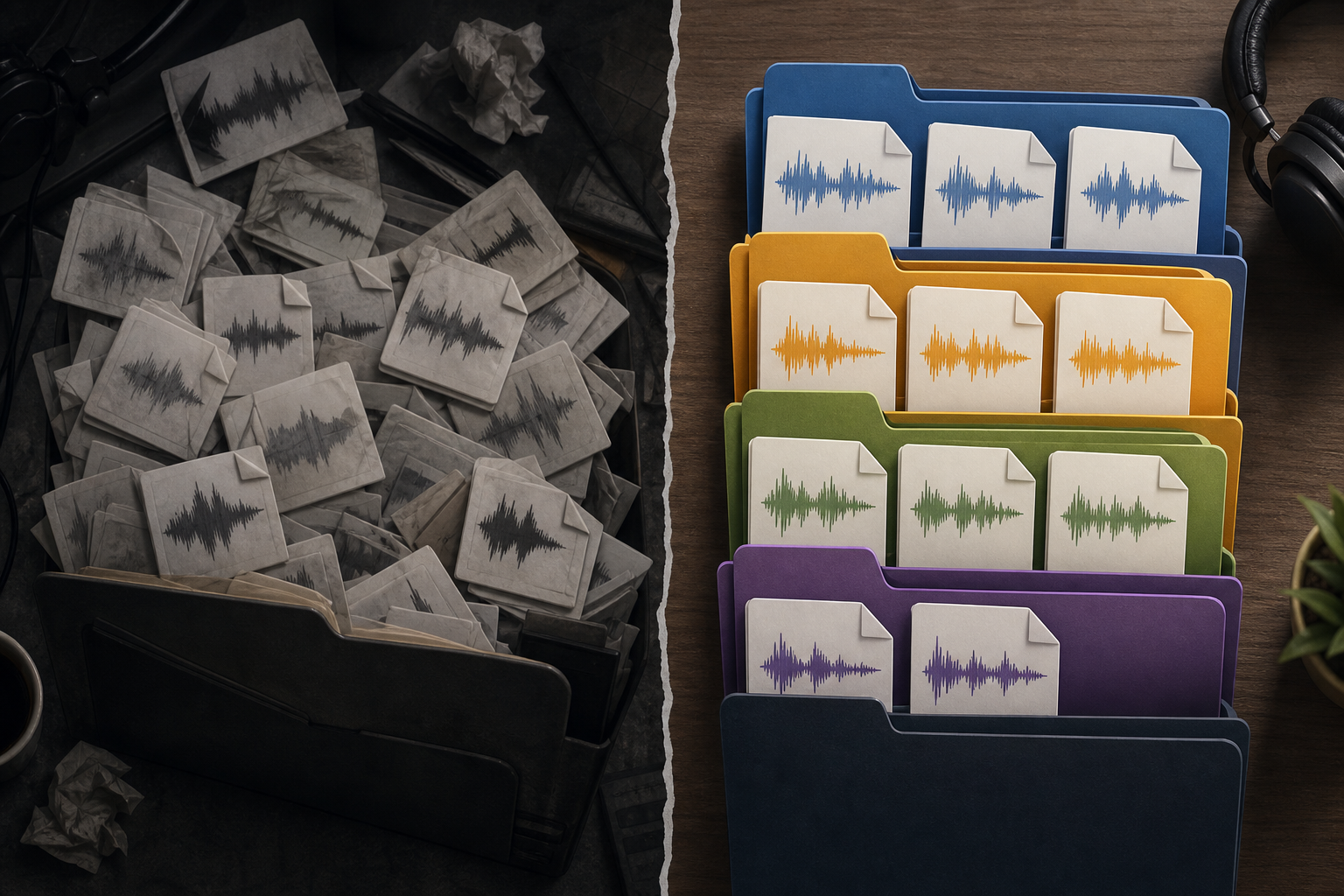
A organização é uma decisão técnica e operacional. No Apification Cloud, é possível conservar ficheiros, pastas, serviços editáveis e resultados gerados dentro de um mesmo espaço de trabalho. Para uma equipa que recebe gravações, uma estrutura simples evita muitos erros: uma pasta para originais, outra para projetos ou sessões de trabalho, outra para rascunhos de revisão e outra para exportações finais. A prioridade é que ninguém tenha de adivinhar que ficheiro pode ser usado e qual não deve ser tocado.
O ponto crítico é separar identidade, localização e versão. Mover um elemento na Cloud altera a sua organização, não a sua identidade, e mantém as suas propriedades e regras de acesso associadas. Além disso, as versões e a restauração conservam conteúdo anterior quando uma edição ou atualização compatível modifica um elemento Cloud. Isto não substitui uma boa nomenclatura, mas ajuda a corrigir erros: uma versão anterior disponível pode ser revista ou transferida antes de decidir se deve ser restaurada como estado ativo.
- Usa nomes descritivos: projeto, peça, idioma, data e estado.
- Evita nomes como final, final2 ou bom se houver várias revisões.
- Mantém os originais numa pasta separada das exportações.
- Não mistures ficheiros editáveis com entregáveis aprovados.
- Documenta que versão foi enviada ou publicada.
Cortes limpos: o que retirar e o que conservar
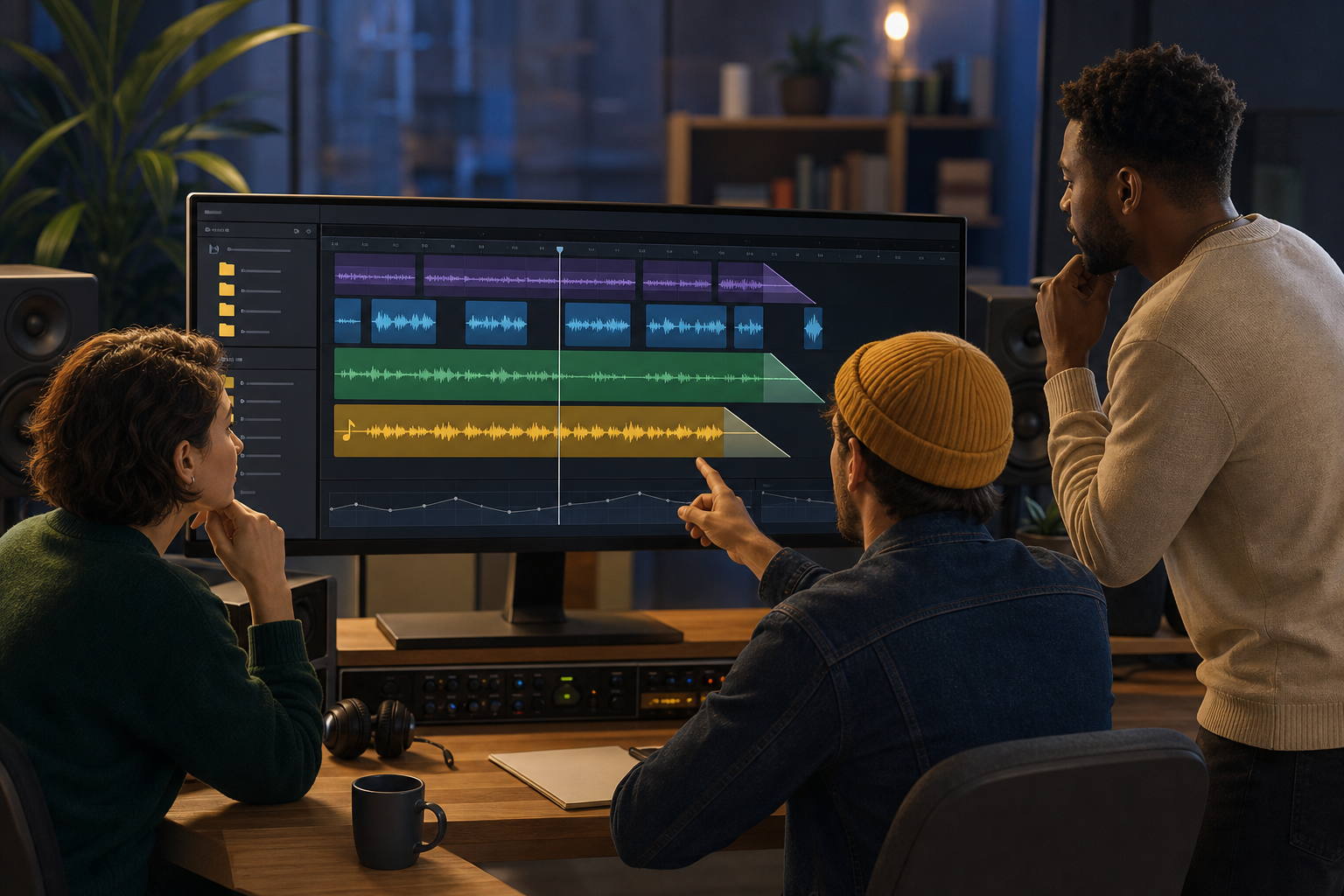
A primeira passagem de edição deve centrar-se em ouvir, não em aplicar efeitos. Localiza respirações excessivas no início, ruído antes da primeira palavra, pausas que quebram o ritmo, repetições e finais abruptos. No Audio Studio, a edição não destrutiva permite mover clips entre faixas e ajustar início, duração e corte conservando o áudio original. Esta característica é importante porque permite corrigir decisões sem destruir o take de origem.
Nem todo o silêncio é um defeito. Numa locução, uma pausa breve pode ajudar a compreender uma ideia; eliminá-la por completo pode produzir um clip artificial ou ansioso. O critério prático é cortar o que distrai e conservar o que acrescenta naturalidade. Se um corte deixa uma palavra demasiado colada à seguinte, convém devolver alguns milissegundos de ambiente ou rever o ponto de entrada. Uma falha frequente é limpar tanto a faixa que cada frase parece montada, não falada.
Fades e extremidades: evitar cliques, pancadas e finais secos
As extremidades de um clip são zonas sensíveis. Um corte feito exatamente quando a onda não está num ponto favorável pode gerar cliques, pancadas ou entradas duras. Por isso, os fades de entrada e saída são uma ferramenta básica, não um adorno. O Audio Studio inclui fades e efeitos de extremidade configuráveis, pensados para evitar começos ou cortes bruscos. Em clips curtos, um fade muito breve pode bastar para suavizar o início sem que o ouvinte perceba uma entrada lenta.
O erro habitual é usar fades como solução universal. Se uma frase começa tarde, o fade não corrige o problema de conteúdo; se há ruído constante, um fade apenas o disfarça no princípio ou no fim. A decisão prática é rever cada extremidade: entrada, saída e emendas entre clips. Aplica fade quando o corte soar seco ou produzir uma pancada, mas conserva ataques claros quando a palavra ou o recurso sonoro precisam de presença imediata.
- Ouve os primeiros e últimos segundos de cada clip.
- Aplica fade de entrada se houver clique, pancada ou entrada demasiado brusca.
- Aplica fade de saída se o final ficar seco ou cortado.
- Não uses fades longos se fizerem perder compreensão ou energia.
- Volta a ouvir a extremidade depois de mover ou cortar o clip.
Consistência de volume sem perseguir números às cegas
A consistência de volume decide-se ouvindo o clip completo e comparando-o com o seu uso real. Dois takes podem ter níveis diferentes mesmo que pareçam semelhantes no ecrã, e uma música de fundo pode cobrir a voz mesmo que a sua forma de onda não pareça chamativa. O Audio Studio permite configurar volume e panorama estéreo por clip ou faixa para equilibrar vozes, música e efeitos. Essa possibilidade ajuda a corrigir diferenças percetíveis sem transformar cada revisão numa reconstrução total.
Além de volume e panorama, o Audio Studio inclui uma cadeia de processamento com equalização, compressão, porta de ruído, filtros, eco, reverberação e tom quando estiverem disponíveis. A recomendação operacional é aplicar processos com intenção: compressão para conter variações evidentes, porta de ruído com cuidado para não cortar finais de palavras, equalização para melhorar a clareza quando necessário. A falha mais comum é processar cada clip de forma diferente e gerar uma coleção de áudios tecnicamente editados, mas incoerentes entre si.
Trabalho com várias faixas: voz, música e recursos sonoros
A linha de tempo multipista é útil quando o clip não é apenas uma voz isolada. No Audio Studio, é possível organizar gravações, música e efeitos em faixas independentes com uma régua temporal detalhada. Isto permite colocar uma locução numa faixa, uma música de apoio noutra e recursos sonoros numa terceira, sem misturar prematuramente os ficheiros. A vantagem é que cada elemento conserva a sua função e pode ser ajustado de forma independente dentro do projeto.
A principal causa de falha em projetos multipista é a competição entre fontes. Se a música ocupa demasiado espaço, a voz perde clareza; se vários efeitos entram ao mesmo tempo que uma palavra importante, a mensagem dilui-se. Como o Audio Studio permite ajustar volume e panorama por clip ou faixa, convém começar por dar prioridade à voz e depois incorporar música ou efeitos abaixo dessa referência. Não é preciso complicar o fluxo: ordem, audição completa e decisões consistentes costumam resolver mais do que acrescentar processos.
- Define a voz como referência principal quando a mensagem for falada.
- Coloca música e efeitos em faixas independentes.
- Baixa recursos que compitam com palavras importantes.
- Evita acumular efeitos em transições informativas.
- Revê o clip sem olhar para o ecrã para detetar distrações.
Exportação responsável e entrega correta
Exportar não deveria ser um gesto automático no fim, mas uma decisão de entrega. O Audio Studio pode renderizar a mistura completa, uma região selecionada ou uma faixa individual. Também permite selecionar formato, codec, taxa de bits, frequência e canais entre combinações admitidas pelo FFmpeg. Na prática, convém gerar variantes apenas quando exista uma razão concreta de distribuição ou compatibilidade; demasiadas exportações aumentam a probabilidade de enviar a errada.
A exportação cria um novo ficheiro de áudio, enquanto os cortes, posição, nível e efeitos permanecem guardados no projeto. Isto facilita conservar um editável de trabalho e um entregável final com nome claro. O Apification Cloud pode produzir recursos organizados, links e transferências originais ou transformadas, de modo que a equipa pode partilhar o resultado correto através de links, utilizadores ou grupos. Antes de enviar, ouve o ficheiro exportado, não apenas o projeto, e confirma que o nome reflete peça, versão e destino.
- Exporta apenas o âmbito necessário: mistura, região ou faixa.
- Nomeia o ficheiro final com peça, idioma, data e estado aprovado.
- Conserva o projeto editável juntamente com o ficheiro exportado.
- Ouve o ficheiro renderizado completo antes de partilhar.
- Partilha o entregável correto, não a pasta de trabalho inteira.
Perguntas frequentes
O Apification modifica os meus áudios originais ao editar?
No Audio Studio, os cortes, posição, nível e efeitos são guardados no projeto, e a exportação cria um novo ficheiro de áudio. A edição foi pensada para conservar o áudio original enquanto trabalhas.
Quando convém usar uma linha de tempo multipista?
Convém usá-la quando o clip combina voz, música ou efeitos. Permite organizar cada fonte em faixas independentes, ajustar níveis e evitar que os recursos sonoros compitam com a voz principal.
Posso exportar apenas uma parte do projeto?
Sim. O Audio Studio permite usar marcadores e regiões para assinalar intervalos, e pode renderizar a mistura completa, uma região selecionada ou uma faixa individual.
Como evito enviar uma versão errada?
Separa originais, projetos, rascunhos e exportações finais na Cloud, usa nomes claros e partilha o ficheiro final através de links, utilizadores ou grupos. Além disso, revê o histórico e transfere versões anteriores disponíveis se precisares de comparar antes de restaurar.
Fontes e leituras
Documentação consultada para preparar este artigo.
- Audio Studio de Apification — Apification
- Cloud de Apification — Apification
- Versiones y restauración — Apification
- Capacidades por formato — Apification
- Transformación de archivos — Apification
Explore Apification
Artigos relacionados

Multimédia
Como adicionar audiodescrição a um vídeo: roteiro, pausas e mixagem
Aprenda a selecionar as informações visuais que precisam ser narradas, escrever descrições concisas, encaixá-las entre os diálogos e revisar a mixagem antes de publicar.

Multimédia
Como entregar um design editável com camadas sem perder contexto nem recursos
Uma entrega de trabalho útil inclui um arquivo editável organizado, os recursos necessários, uma referência visual e uma explicação concreta do que deve continuar ou mudar.

Multimédia
Extrair áudio de um vídeo: etapas e ferramentas
Confira dois fluxos documentados para separar o áudio de um vídeo e saiba como decidir o que fazer com o arquivo resultante.