Conteúdo interativo
Como gerir cancelamentos de participantes sem desorganizar a lotação do evento
Um procedimento claro permite distinguir um pedido de cancelamento de um lugar realmente disponível, manter uma lista fiável e comunicar as alterações a tempo.

Defina o procedimento antes de abrir as inscrições
É mais fácil gerir um cancelamento quando os participantes e os organizadores sabem antecipadamente o que fazer. Antes de divulgar o evento, decida por que canal receberá o pedido, que dados mínimos deve incluir para localizar a inscrição e quem terá autoridade para o confirmar. Indique também quando o cancelamento se considera efetivo e como a pessoa receberá a confirmação. Se aceitar pedidos por e-mail e por outros canais, defina um ponto de registo comum para que as mensagens não fiquem por tratar em contas individuais.
Atribua responsabilidades concretas: uma pessoa recebe e verifica os pedidos; outra, se o volume ou a organização o exigirem, pode rever as alterações de lotação e comunicar instruções à equipa de acesso. Defina um prazo operacional de resposta, mesmo que seja apenas uma meta interna, e prepare uma mensagem breve de receção que esclareça que o lugar ainda não foi libertado. Não prometa reembolsos, reafetações ou alterações de inscrição se não tiver definido essas condições e não as puder verificar na plataforma utilizada.
- Defina o canal de entrada, a pessoa responsável e o método para localizar a inscrição.
- Explique quando o cancelamento fica confirmado e que mensagem a pessoa receberá.
- Esclareça quem revê a lista e quem informa a equipa do evento.

Distinga pedido, cancelamento e lugar disponível
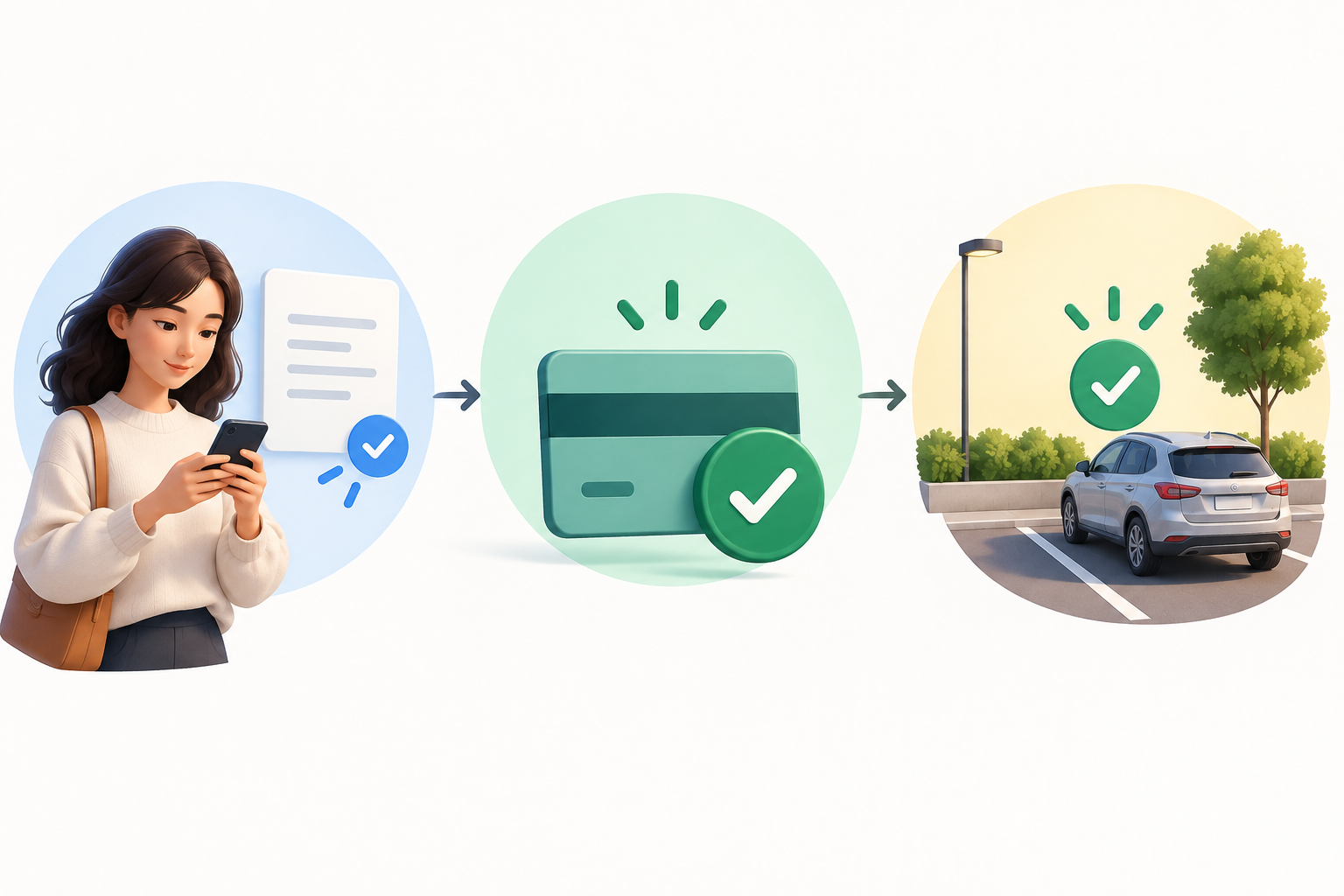
Mantenha separados três estados que são frequentemente confundidos. «Pedido recebido» significa que alguém pediu para cancelar, mas o pedido ainda precisa de ser verificado. «Inscrição cancelada» indica que o organizador validou a alteração e a registou. «Lugar disponível» é uma conclusão posterior: só deve ser assinalado depois de confirmar que o cancelamento afeta a lotação e que o registo reflete essa alteração. Um pedido pendente não deve ser contado como um lugar livre.
Esta distinção evita oferecer uma vaga que ainda não existe na lista operacional. Também permite resolver casos duvidosos: um pedido pode não conter informação suficiente para identificar a inscrição, estar duplicado ou referir-se a outra pessoa. Se não conseguir confirmar que a alteração foi registada, mantenha o estado pendente e consulte o procedimento documentado da plataforma. Não presuma que enviar um e-mail, apagar um nome ou receber uma resposta atualiza automaticamente a capacidade.
- Registe a data de receção e o estado atual de cada pedido.
- Confirme a identidade ou a inscrição com a informação necessária, sem pedir dados excessivos.
- Assinale um lugar como disponível apenas depois de verificar a alteração no registo.
Atualize a lista sem perder o registo da alteração
A lista de participantes deve servir para tomar decisões coerentes, não apenas para mostrar quem estará presente. Quando confirmar um cancelamento, atualize o registo utilizado pela equipa e deixe uma nota operacional suficiente para perceber o que mudou e quando. Evite manter folhas separadas que possam divergir; se precisar de uma cópia por motivos de trabalho, identifique qual é a versão de referência e quando foi atualizada. Não apague dados por hábito se estes puderem ser necessários mais tarde para conciliar o pedido com o registo, mas também não conserve nem partilhe informações que não sejam úteis para a operação.
Depois de guardar a alteração, verifique a lista: procure a inscrição, confirme que o estado é o esperado e verifique se o total de participantes reflete a situação registada. Limite o acesso às pessoas que precisam de consultar ou atualizar essa informação. Se a equipa trabalhar com cópias exportadas, combine como substituir as versões antigas e como comunicar uma correção posterior. Assim, reduz-se o risco de a receção usar uma lista desatualizada enquanto outra pessoa já oferece a suposta vaga.
- Escolha uma lista de referência e controle as cópias de trabalho.
- Verifique a inscrição individual e o total após cada alteração.
- Partilhe apenas a informação necessária para a tarefa de cada pessoa.
Reveja a lotação e não presuma uma reafetação automática
Depois de confirmar um cancelamento, compare o número de inscrições registadas com a capacidade definida para o evento. Verifique também se as inscrições continuam abertas e se as regras operacionais permitem aceitar outra inscrição. Mesmo que tenha ocorrido um cancelamento, pode não haver um lugar disponível para outra pessoa, por exemplo, se existir outra limitação organizacional a considerar. Defina quem faz esta verificação e em que momento; não baseie uma promessa de acesso numa contagem que ainda não foi confirmada.
Não presuma que a plataforma liberta automaticamente um lugar ou que existe uma lista de espera automática. Confirme estas funcionalidades na documentação específica do produto e, se não estiverem confirmadas, faça a gestão de forma manual e verificável. Se contactar outra pessoa, valide primeiro a disponibilidade antes de comunicar que a sua inscrição está garantida. Por exemplo, a documentação de ajuda citada do Eventbrite explica como cancelar um evento completo, não um fluxo de cancelamento individual com libertação de lugares; esta diferença é importante na escolha do procedimento a seguir.
- Compare a capacidade, as inscrições ativas e o estado das inscrições.
- Verifique na documentação se o cancelamento altera a lotação ou ativa uma lista de espera.
- Não confirme um novo lugar antes de verificar o registo atualizado.
Comunique cada alteração à pessoa e à equipa
A resposta a quem pede o cancelamento deve indicar se o pedido foi recebido ou se já foi confirmado. Não use uma fórmula ambígua como «está tudo tratado» quando ainda falta verificar o registo. Uma confirmação útil identifica o evento e explica o resultado do pedido, além de indicar quaisquer passos ainda pendentes. Se o lugar não tiver sido libertado ou não tiver conseguido verificar essa situação, diga-o claramente e informe quando irá rever o caso, em vez de garantir uma alteração que a equipa não consegue observar.
Quando o cancelamento estiver confirmado, comunique à equipa organizadora apenas o que esta precisa de saber: por exemplo, que a lista de referência foi alterada e a partir de quando deve ser utilizada. Se o acesso ou alguma instrução prática mudar, partilhe essa informação através de um canal acordado e confirme que as pessoas responsáveis a receberam. Evite distribuir a lista completa quando basta uma atualização operacional. Este cuidado reduz os mal-entendidos no acesso e limita a circulação de dados pessoais.
- Distinga a confirmação de receção da confirmação definitiva.
- Informe a equipa sobre que lista deve utilizar e quando a alteração entra em vigor.
- Não anuncie uma vaga a terceiros antes de a validar.
Teste o fluxo e detete falhas antes do evento
Faça um teste de ponta a ponta antes de depender do procedimento: efetue uma inscrição de teste, peça o seu cancelamento e observe o que acontece na página do evento, na lista de participantes e em qualquer resposta ou exportação utilizada pela equipa. Verifique que informação é apresentada, se o estado muda e se a contagem da capacidade é atualizada. Não conclua que uma funcionalidade existe apenas porque a interface permite publicar eventos ou recolher inscrições; verifique especificamente cada passo de que a sua operação necessita.
Repita o teste com situações que possam desorganizar o processo: pedido duplicado, dados insuficientes, ausência da pessoa responsável ou correção posterior. Registe o que a equipa deve fazer se o resultado não for o esperado, por exemplo, suspender novas confirmações e pedir uma revisão antes de oferecer o lugar. A ajuda citada da GuruWalk indica que se deve aceder ao evento específico através do calendário para encontrar opções de alteração ou cancelamento, mas o excerto disponível não explica o que acontece a seguir. Por isso, o teste e a documentação específica devem orientar o procedimento.
- Verifique a lista, a contagem e os dados disponíveis depois do teste.
- Simule pedidos duplicados ou incompletos e combine como os resolver.
- Defina uma alternativa manual se não conseguir confirmar a alteração.
Apoie o fluxo com ferramentas adequadas e evite erros recorrentes
A Apification disponibiliza páginas de eventos para publicar informações, recolher inscrições e gerir a capacidade, os participantes e os períodos de acesso. Também permite criar formulários estruturados com validação, controlos de acesso e respostas exportáveis. Estas capacidades podem ajudar a organizar as inscrições e centralizar a recolha de dados; por si só, não equivalem a uma funcionalidade documentada de cancelamento individual que liberte automaticamente um lugar ou gere uma lista de espera. Antes de adotar o fluxo, verifique que opções concretas estão disponíveis para o seu caso e teste como cada alteração é apresentada.
Para manter os materiais e as versões de trabalho organizados, a Apification Cloud disponibiliza um espaço para gerir ficheiros e projetos, e a integração permite ligar serviços através de API, webhooks, iframe e JavaScript. Utilize estas capacidades apenas se forem adequadas ao processo e confirme que ação concreta pode ser integrada; não presuma que existe uma automatização de cancelamentos sem a verificar. Os erros mais comuns são contar um pedido como lugar livre, manter várias listas contraditórias e avisar terceiros antes de validar a disponibilidade. Um protocolo breve, uma lista de referência e uma verificação posterior tornam cada cancelamento rastreável.
- Consulte a documentação para confirmar as funcionalidades de gestão de capacidade e participantes de que precisa.
- Quando for adequado, utilize formulários e respostas exportáveis para estruturar a recolha de dados.
- Não confunda uma integração disponível com uma automatização de cancelamentos já configurada.
Perguntas frequentes
Um pedido de cancelamento liberta automaticamente um lugar?
Não deve presumir que sim. Consulte a documentação da plataforma para saber se o cancelamento individual atualiza a lotação e verifique a alteração na lista antes de oferecer o lugar.
Devo apagar imediatamente a pessoa da lista?
Atualize a lista de referência quando o cancelamento estiver confirmado, mas conserve um registo operacional suficiente para perceber o que mudou e quando. Limite o acesso e evite guardar ou partilhar dados desnecessários.
A Apification gere listas de espera automáticas?
As capacidades descritas incluem publicação de eventos, inscrições, capacidade e gestão de participantes, mas não confirmam uma lista de espera automática. Verifique as funcionalidades concretas antes de definir o fluxo.
Fontes e leituras
Documentação consultada para preparar este artigo.
- Cancelar tu evento — Eventbrite, Centro de ayuda
- ¿Cómo puedo modificar o cancelar un evento? — GuruWalk, Centro de ayuda
Explore Apification
Artigos relacionados

Conteúdo interativo
Inscrições de grupo para um evento: como cadastrar participantes sem confundir contatos nem vagas
Escolha um modelo de inscrição que diferencie quem coordena de quem participa e estabeleça controles para contar vagas e gerenciar alterações.

Conteúdo interativo
Como publicar o horário de um evento para participantes em diferentes fusos horários
Um guia prático para anunciar o horário de um evento com clareza e diferenciar o início, o período de inscrição e o acesso.

Conteúdo interativo
Formulário ou página de evento: qual escolher para receber inscrições
A escolha depende de precisar de recolher respostas ou gerir uma inscrição associada a uma atividade, capacidade e participantes. Compare os dois percursos e veja o que verificar antes de os publicar.