Conteúdo interativo
Como publicar o horário de um evento para participantes em diferentes fusos horários
Um guia prático para anunciar o horário de um evento com clareza e diferenciar o início, o período de inscrição e o acesso.

Por que um horário sem fuso pode causar problemas
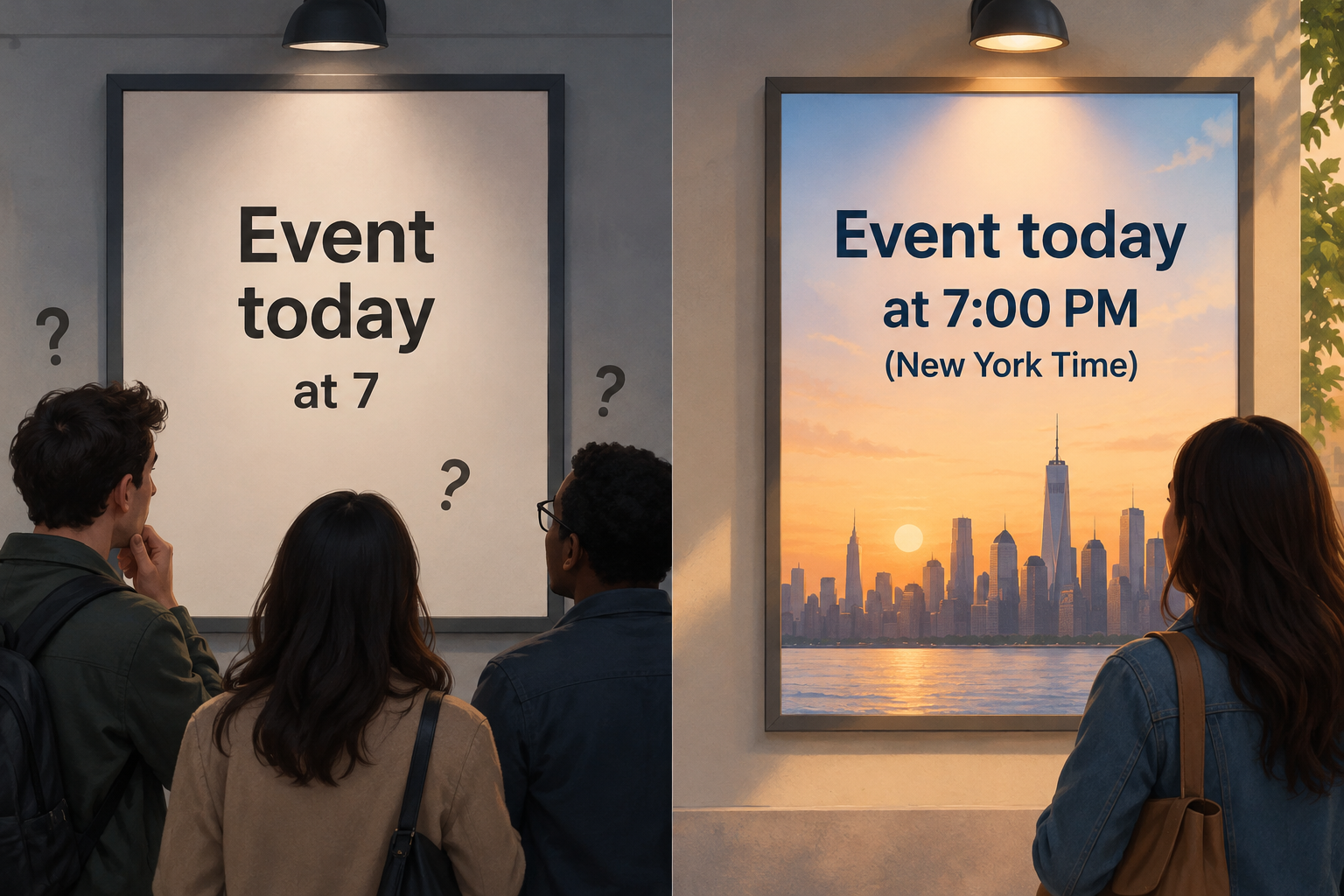
Publicar «às 18h» não é suficiente quando parte do público está em outra região. Cada pessoa pode interpretar esse horário de acordo com a própria localização, mesmo que a organização esteja se referindo ao fuso horário da sua sede. O anúncio deve identificar a referência para que ninguém precise adivinhar ou procurar o contexto em outras mensagens.
A ambiguidade também pode afetar as instruções práticas. Alguém pode confundir o horário de início com a abertura das inscrições ou com o período em que é permitido acessar o evento. É melhor separar cada momento e identificá-lo claramente, em vez de agrupar tudo em expressões como «horário do evento».
Antes de divulgar o horário, defina uma versão aprovada e confira se a página do evento e as comunicações relacionadas estão de acordo. Se não puder confirmar a que fuso corresponde determinado horário, esclareça isso antes de publicá-lo. É melhor corrigir um rascunho do que deixar cada participante interpretar a referência por conta própria.
- Evite anunciar apenas «18h» ou «horário local».
- Informe o fuso horário ou a cidade usada como referência.
- Diferencie o horário de início dos prazos de inscrição e de acesso.
Escolha um fuso de referência
Escolha um fuso horário principal para comunicar o evento e use-o de forma consistente no título, na descrição e nas instruções. Pode ser o fuso da organização ou o da localização do evento. Mesmo em uma atividade online, indique qual é a referência: o fato de o evento não ter uma sede física não elimina a necessidade de especificar como o horário deve ser interpretado.
Se usar a localização do evento como referência, confira se ela aparece claramente nas informações publicadas. Se preferir o fuso da organização, indique-o explicitamente e não o apresente como se fosse necessariamente o fuso de todos os participantes.
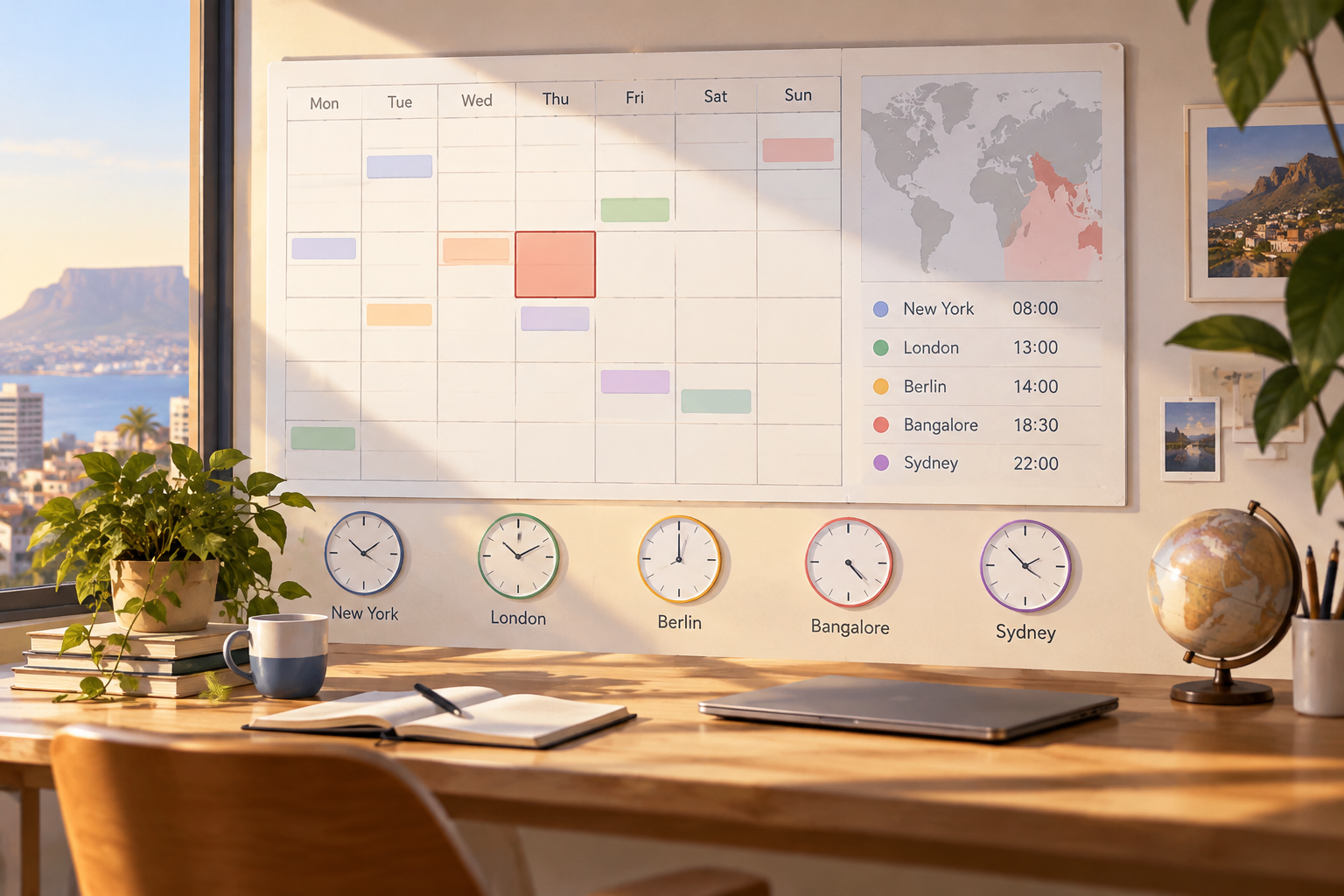
Se incluir equivalências para outras regiões, identifique cada horário com a cidade ou o fuso correspondente e confira a equivalência para a data específica. Se a data ou o horário mudar durante a preparação, atualize as equivalências antes de divulgar o anúncio novamente.
- Anote o fuso escolhido antes de redigir o anúncio.
- Mantenha a mesma referência na página, nos e-mails e nos materiais compartilhados.
- Identifique cada horário alternativo com a cidade ou o fuso correspondente.
Escreva a data, o horário e o fuso com clareza
Mantenha a mesma ordem em todos os canais: data completa, horário de início e fuso identificado. Por exemplo: «20 de maio de [ano], 18h, horário de [cidade]». Os colchetes indicam campos a preencher e não devem aparecer no anúncio final. Substitua cada campo pelas informações confirmadas antes de publicar.
Uma data completa ajuda quem lê a saber a qual edição o horário se refere, principalmente se o anúncio for consultado mais tarde ou compartilhado fora do contexto original. Confira se a data, o horário e o fuso aparecem juntos; se estiverem distribuídos em diferentes partes da página, os participantes podem não relacioná-los corretamente.
Se incluir horários para mais de uma região, escreva a cidade junto de cada um e confira se a data local muda durante a conversão. Evite usar uma abreviação isolada como única indicação de fuso. Apresente as alternativas em um formato uniforme para que seja fácil identificar qual corresponde a cada lugar.
- Inclua dia, mês, ano, horário e cidade de referência.
- Apresente cada horário alternativo com sua cidade ou fuso.
- Remova os campos provisórios, como os colchetes do exemplo, da versão final.
Use as ferramentas de calendário com precisão
O Google Calendar permite selecionar um fuso horário preferencial. Também permite definir fusos diferentes para o início e o fim de um evento, quando necessário. Essas opções ajudam a configurar os dados do evento, mas as informações disponíveis não confirmam que a ferramenta verifique por conta própria a equivalência de horário entre duas cidades.
Você pode consultar as etapas e opções descritas na [documentação do Google Calendar sobre o uso de vários fusos horários (página em espanhol)](https://support.google.com/calendar/answer/37064?hl=es&co=GENIE.Platform%3DDesktop). Use essa referência para entender a configuração dos fusos; não a considere uma confirmação de que as equivalências que pretende publicar estão corretas para uma data específica.
Por isso, verifique os horários alternativos separadamente e não os considere confirmados apenas por ter configurado um fuso no calendário. Verifique também se o texto do anúncio corresponde aos dados que decidiu comunicar.
- Confira o fuso selecionado no evento.
- Se o início e o fim usarem fusos diferentes, deixe isso claro.
- Não confunda a configuração de fusos no calendário com a verificação de uma conversão.
Diferencie início, inscrição e acesso
Um evento pode ter vários momentos com significados distintos: abertura e encerramento das inscrições, início da atividade e período em que o acesso é permitido. Não os agrupe em um rótulo genérico como «horário do evento». Indique a que ação corresponde cada horário e qual fuso se aplica.
Para facilitar a leitura, apresente cada momento em sua própria linha ou bloco. Por exemplo, você pode identificar uma linha como «Início do evento» e outra como «Encerramento das inscrições». Se houver um período de acesso, esclareça quando começa e quando termina, em vez de deixar o público presumir que ele coincide com o início da atividade.
Se um prazo ou período tiver início e fim, informe as duas datas e os dois horários. Não deixe implícito se um horário corresponde à abertura ou ao encerramento. Revise a versão final das instruções e das comunicações relacionadas para garantir que apresentem os mesmos dados e não se contradigam.
- Início do evento: quando a atividade começa.
- Inscrição: quando as inscrições abrem e encerram.
- Acesso: a partir de quando e até quando é possível entrar, se aplicável.
Publique e revise as informações do evento
Antes de publicar, leia a página como alguém que não conhece a localização da organização. Confira se é possível identificar a data, o horário e o fuso, além de diferenciar o início do evento dos prazos de inscrição e de acesso. Se alguém precisar deduzir qual é a referência, reescreva essa parte.
Uma página de eventos da Apification permite publicar informações do evento, receber inscrições e gerenciar capacidade, participantes e períodos de acesso. Não presuma que a plataforma converta automaticamente o horário para o fuso local de cada participante: essa função não está confirmada nas informações disponíveis sobre o produto. Inclua no texto visível o fuso de referência e as equivalências que você verificou.
Se corrigir a data ou o horário depois de publicar, revise todos os lugares onde as informações possam aparecer: a página, as instruções e as comunicações relacionadas. O objetivo é que alguém que encontre qualquer uma dessas peças receba o mesmo horário atualizado e consiga identificar a que momento cada horário se refere.
O Apification Cloud permite gerenciar arquivos e projetos em um espaço organizado e com controle de versões, compartilhá-los e consultar o histórico dos itens. Se guardar ali materiais do evento, confira se a versão compartilhada é a mais recente após uma correção. Assim, você evita divulgar um material antigo junto com uma página que já apresenta informações atualizadas.
- Confira se a página diferencia os horários e os prazos.
- Não atribua à plataforma uma conversão automática que não foi confirmada.
- Depois de uma correção, confira as informações e os materiais compartilhados.
- Verifique se as diferentes comunicações apresentam a mesma versão do horário.
Perguntas frequentes
Devo publicar o horário da minha cidade ou o dos participantes?
Escolha um fuso de referência e identifique-o. Se o público estiver em várias regiões, inclua equivalências locais verificadas para a data específica.
Posso reutilizar a mesma equivalência de horário em outras edições?
Use-a em outra edição somente depois de confirmar que corresponde à nova data.
A Apification converte automaticamente o horário para cada participante?
Essa conversão automática não está confirmada nas informações disponíveis sobre o produto. Publique o fuso de referência e as equivalências que você verificou.
Fontes e leituras
Documentação consultada para preparar este artigo.
- Usar Google Calendar en varias zonas horarias — Google Calendar Help
- ¿Cómo funcionan las zonas horarias en Eventee? — Eventee Help Center
Explore Apification
Artigos relacionados

Conteúdo interativo
Inscrições de grupo para um evento: como cadastrar participantes sem confundir contatos nem vagas
Escolha um modelo de inscrição que diferencie quem coordena de quem participa e estabeleça controles para contar vagas e gerenciar alterações.

Conteúdo interativo
Formulário ou página de evento: qual escolher para receber inscrições
A escolha depende de precisar de recolher respostas ou gerir uma inscrição associada a uma atividade, capacidade e participantes. Compare os dois percursos e veja o que verificar antes de os publicar.

Conteúdo interativo
Como recolher feedback sobre ficheiros e associar cada observação à versão correta
Um guia para organizar a revisão de documentos, imagens e vídeos: identifique a versão, faça perguntas concretas, organize as respostas e decida o que fazer se o ficheiro mudar.