Multimédia
Criar um vídeo com imagens e áudio sem perder os originais
Guia prático para converter capturas, slides exportados e uma narração em um vídeo publicável, separando originais, projeto de edição e exportações.
Quando convém criar um vídeo a partir de imagens e áudio
Criar vídeo com imagens e áudio é uma boa decisão quando o objetivo não é entregar materiais soltos, mas guiar um público por uma sequência concreta. Uma apresentação obriga o espectador a interpretar o ritmo; uma pasta de capturas deixa o contexto disperso. Em contrapartida, um vídeo permite fixar ordem, duração, narração e ênfase visual. É especialmente útil para formação interna, suporte, demonstrações de produto, resumos de funcionalidades ou peças curtas de marketing baseadas em recursos já existentes.
Também há casos em que não convém complicar o fluxo. Se o conteúdo precisa de edição colaborativa de texto, talvez uma apresentação ou outro documento de escritório seja suficiente. Se o público deve baixar ativos originais para reutilizá-los, uma pasta compartilhada pode ser mais adequada. O vídeo oferece mais controle narrativo, mas exige revisar som, legibilidade, duração, legendas e exportação. A decisão deve depender do uso final, não da ideia de que todo material visual deve ser convertido em vídeo.
- Escolha vídeo se você precisa de ritmo, voz, ordem fixa e uma versão publicável.
- Escolha pasta se o destinatário deve reutilizar capturas, imagens ou documentos originais.
- Escolha documento ou apresentação se o conteúdo continuará mudando de forma intensa.
Preparar o material de entrada sem danificar os originais
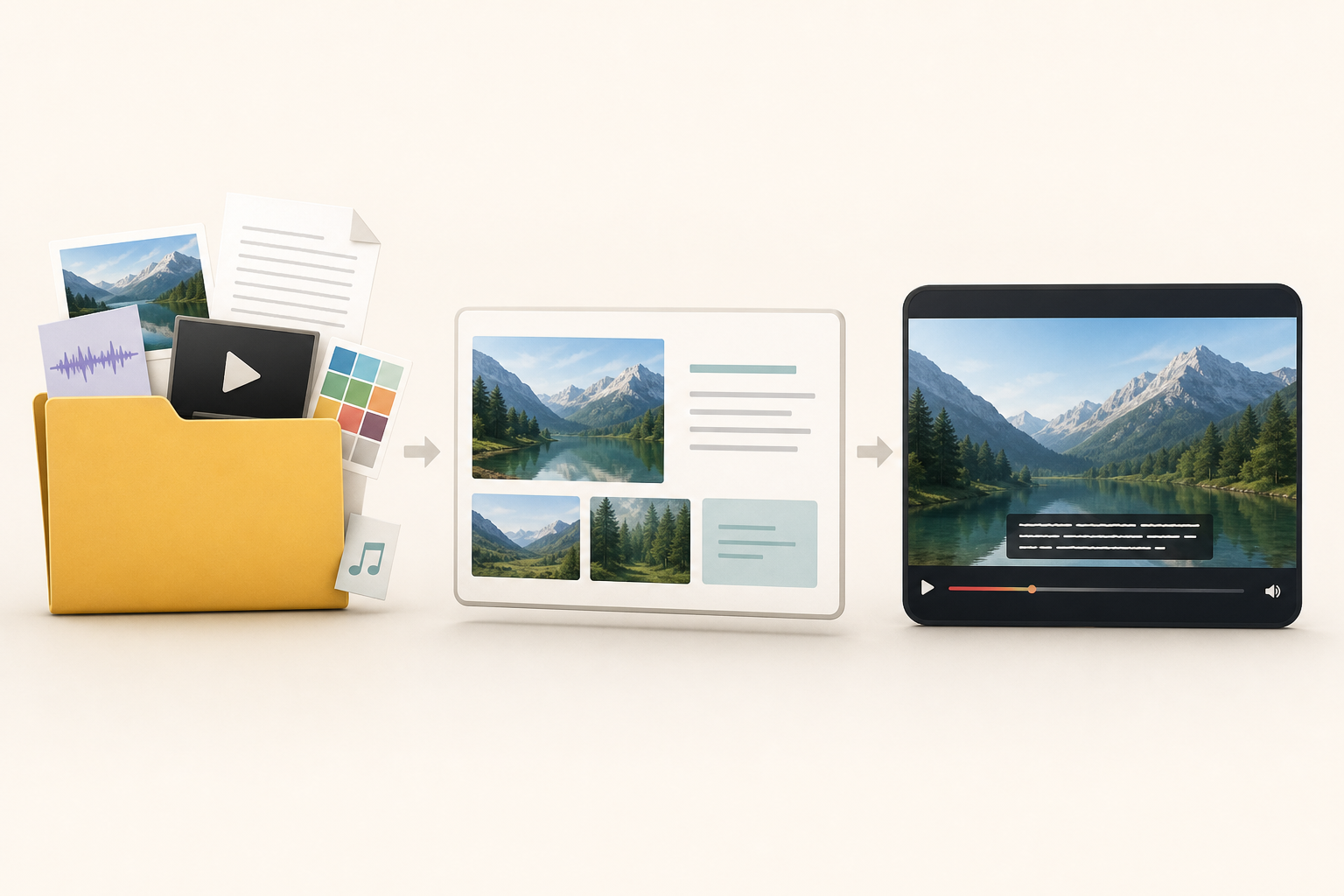
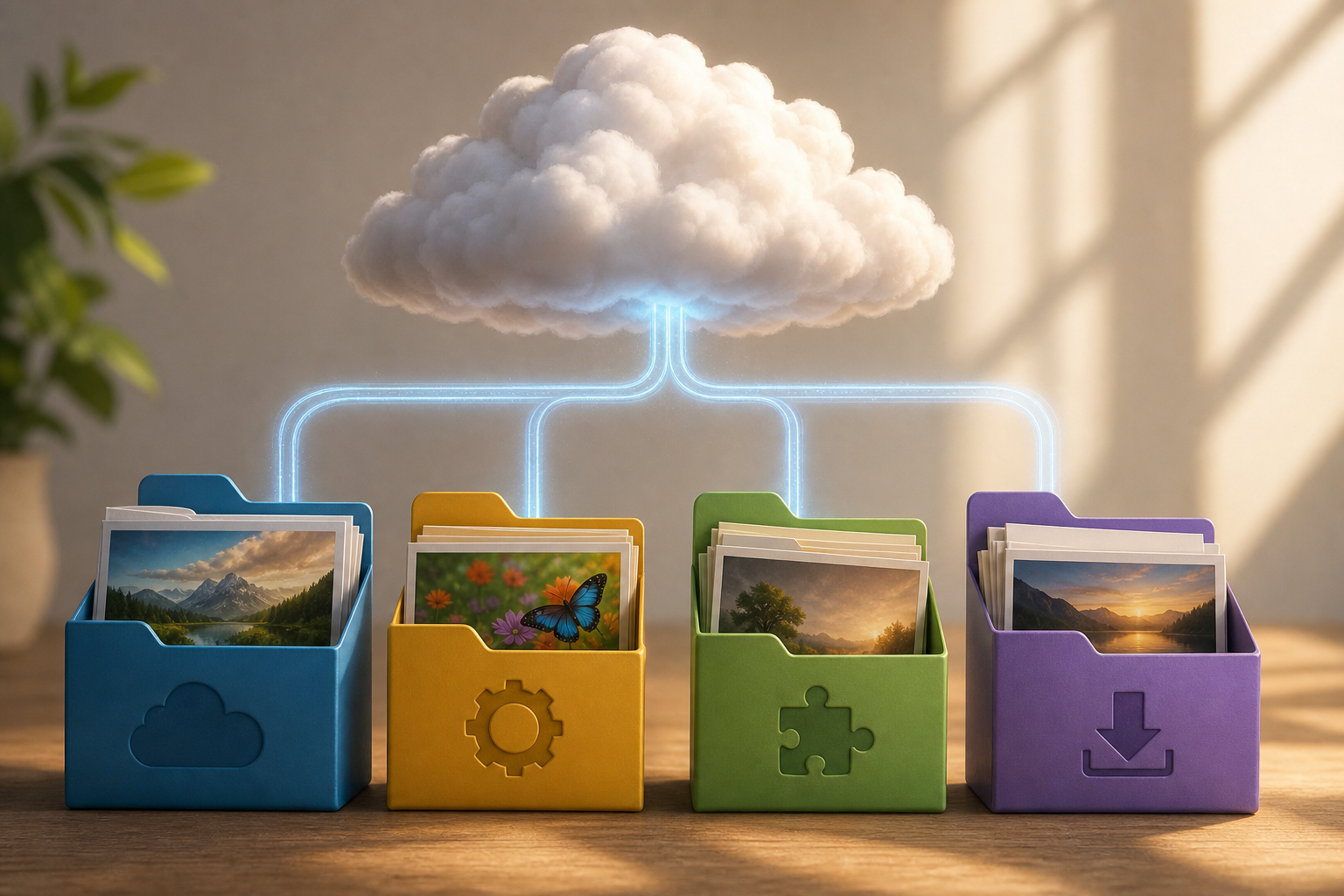
Antes de abrir o editor, separe três áreas de trabalho: originais, projeto e exportações. No Apification Cloud, você pode gerenciar arquivos, serviços e projetos digitais em um espaço organizado e versionado, pensado para compartilhamento. Guarde as capturas, imagens de produto, slides exportados, narração, textos e legendas como materiais de origem. Não os sobrescreva para “corrigi-los rapidamente”; qualquer correção deve gerar uma cópia preparada para edição, mantendo disponível o arquivo mestre.
A preparação visual importa porque uma sequência de imagens funciona melhor quando mantém coerência técnica. Em fluxos multimídia, imagens numeradas podem se transformar em uma sequência de vídeo quando compartilham propriedades como tamanho, formato e outros parâmetros técnicos. Em ferramentas técnicas como o FFmpeg, o demuxer image2 lê arquivos de imagem indicados por um padrão, e a sequência deve manter coerência de tamanho, formato de pixel e formato de cada imagem. Como critério prático, evite tratar JPEG como substituto universal do original mestre: é um formato com compressão com perdas e não preserva transparência.
- Crie pastas separadas: 01_originais, 02_preparados, 03_projeto, 04_exportacoes.
- Normalize nomes: cena_01_capa, cena_02_problema, voz_v1, legendas_revisao.
- Revise resolução, orientação, transparência, formato e legibilidade antes de importar.
Definir um roteiro de edição mínimo
O roteiro de edição não precisa ser literário; deve ser operacional. Para cada cena, anote qual imagem será exibida, que mensagem deve ser compreendida, quanto tempo aproximadamente ocupará e qual trecho da narração corresponde a ela. Essa tabela evita montar “no olho” e reduz alterações posteriores. Uma estrutura simples pode incluir abertura, problema, passos, resultado e encerramento. Se o vídeo explica uma funcionalidade, cada tela deve responder a uma ação ou ideia concreta, não apenas decorar a narração.
O roteiro também ajuda a detectar falhas antes de editar. Se uma cena exige ler muito texto enquanto a voz diz outra coisa, provavelmente haverá sobrecarga cognitiva. Se uma captura contém informações pequenas, talvez precise de uma versão preparada ou de um rótulo mais claro. Se a narração muda de idioma, região ou terminologia, marque esses pontos para revisar legendas e textos visuais. A linha do tempo será mais estável se a equipe primeiro alinhar a mensagem de cada tela e os pontos de entrada da voz.
- Cena: nome da imagem ou clipe, duração estimada, frase de voz, texto na tela e observações.
- Marque silêncios úteis para respirar, trocar de cena ou introduzir um rótulo.
- Defina desde o início que conteúdo será rótulo visual e que conteúdo será legenda editável.
Montar o projeto em um editor multipista
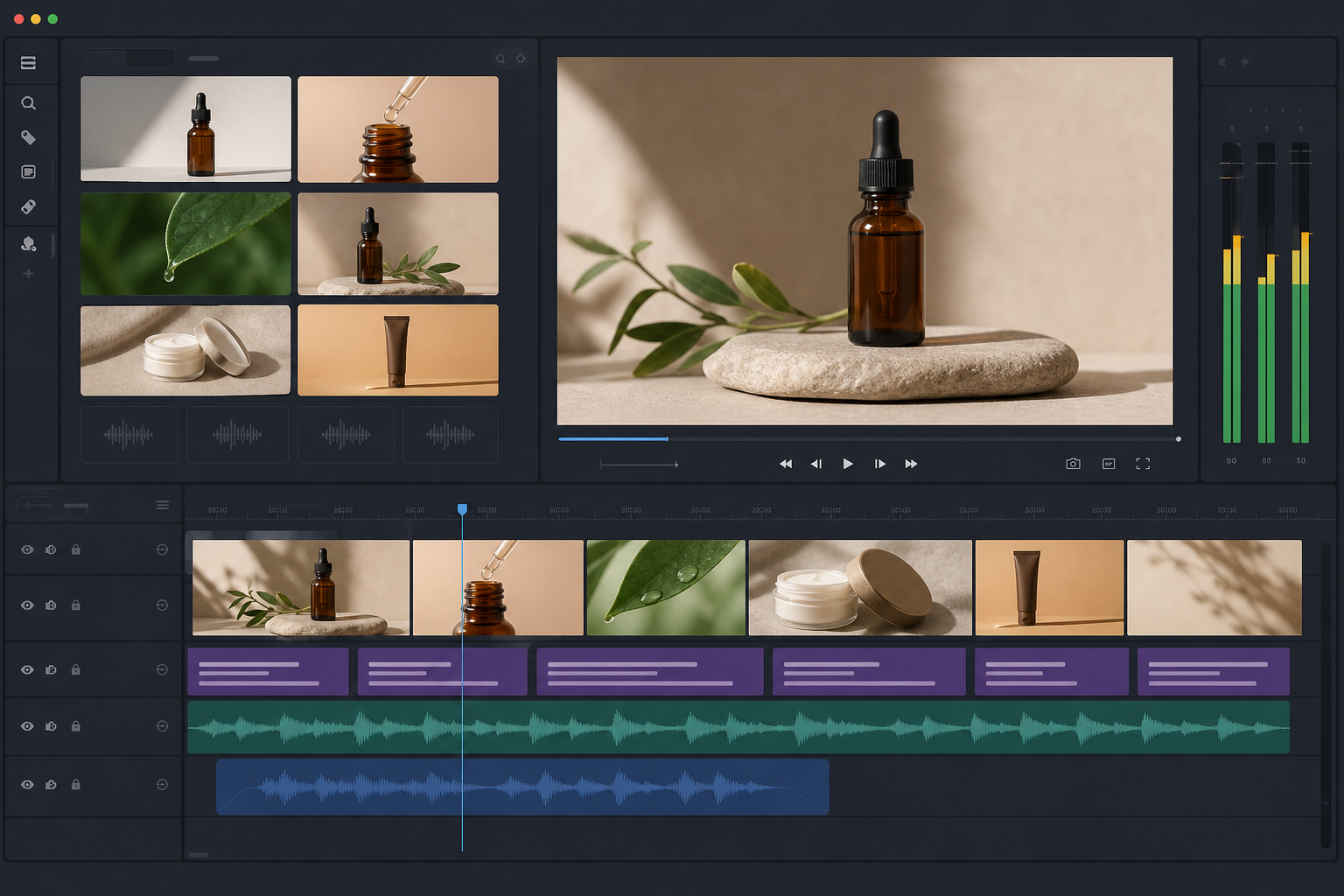
Em um editor multipista, o projeto não é o vídeo final: é o conjunto de ativos, linha do tempo, clipes, cortes, textos e decisões necessárias para produzi-lo. O Apification Video Studio permite editar vídeo, áudio, imagens, texto e legendas em um editor multipista com pré-visualização e renderização. A vantagem de trabalhar assim é que você pode posicionar uma faixa de imagens, uma faixa de voz, elementos de texto e legendas sem mesclar tudo desde o primeiro minuto.
Configure o projeto pensando na saída desejada: resolução, proporção, duração aproximada e destino de publicação. Na edição multipista, a linha do tempo é o lugar onde os clipes são ordenados e os cortes são ajustados; as faixas separam vídeo, áudio e outros elementos para revisar melhor a montagem. A pré-visualização deve ser feita sobre o projeto editado, não olhando os originais separadamente, porque só o monitor de saída mostra como ficarão cortes, textos e relação entre voz e imagem.
- Importe primeiro imagens e narração, depois textos e legendas.
- Coloque uma cena por bloco para poder movê-la sem quebrar toda a montagem.
- Pré-visualize com frequência depois de cada alteração relevante.
Sincronizar narração e imagens sem desalinhaar a mensagem
A sincronização começa pela voz. Coloque a narração completa na linha do tempo e use suas pausas naturais como pontos de corte. Depois ajuste a duração de cada imagem para que o espectador veja o elemento correto enquanto ouve a explicação. Os cortes devem ser limpos: evite trocar de captura logo antes de a voz mencionar um botão ou resultado. Uma troca de imagem pode ajudar a separar ideias, mas não deve ocultar desordem nem alongar artificialmente o vídeo.
As falhas mais comuns são cumulativas. Uma imagem que entra meio segundo atrasada pode parecer pouco, mas, se isso se repete em dez cenas, o vídeo fica confuso. Outra fonte de erros é misturar recursos de diferentes fontes, regiões, idiomas ou formatos sem normalizá-los: tamanhos distintos, capturas com textos em outro idioma, áudio com volume desigual ou slides com margens diferentes. Se você precisa corrigir áudio de forma específica, o Apification Audio Studio permite editar gravações e faixas em uma linha do tempo multipista com efeitos, fades e exportação profissional.
- Verifique se cada frase importante coincide com a imagem correspondente.
- Deixe pausas breves entre blocos para que o espectador processe a mudança.
- Não use mudanças visuais para compensar capturas mal preparadas ou mensagens pouco claras.
Textos, rótulos e legendas durante a revisão
Nem todo texto deve ser tratado da mesma forma. Um rótulo visual serve para reforçar uma ideia que faz parte da composição: título de seção, passo numerado, aviso breve ou nome de funcionalidade. Em contrapartida, as legendas são convenientes quando o texto representa a narração ou uma ajuda de acessibilidade e ainda pode precisar de correções. O Apification Video Studio permite trabalhar com texto e legendas dentro da montagem, o que ajuda a revisar ambos sem convertê-los prematuramente em uma única imagem não modificável.
O risco de “queimar” texto cedo demais é bloquear a revisão. Tecnicamente, existem filtros que desenham texto sobre vídeo, mas isso não deve ser confundido com manter legendas editáveis. Durante a revisão, conserve as legendas como uma camada de trabalho sempre que possível e reserve os rótulos integrados para mensagens visuais estáveis. Revise também contraste, tamanho, duração na tela e coerência terminológica. Uma legenda correta, mas ilegível, continua sendo uma falha de publicação.
- Use rótulos para títulos, passos e chamadas visuais breves.
- Use legendas para transcrição da voz e conteúdo revisável.
- Evite textos longos sobre capturas densas; divida a cena ou simplifique a mensagem.
Controlar versões e exportações
Salvar o projeto não equivale a criar um vídeo reproduzível. O projeto conserva decisões de edição; a renderização cria o arquivo final que poderá ser publicado ou enviado. Além disso, uma saída multimídia pode conter fluxos de vídeo, áudio e legendas, portanto exportar não é simplesmente “salvar um vídeo”. Para a web, a extensão não basta: contêiner, codecs e compatibilidade de reprodução importam. Por isso convém alinhar o destino de publicação antes de fechar o formato de saída.
O Apification Cloud permite revisar o histórico de elementos, baixar versões anteriores e restaurar conteúdo com segurança. Use-o para evitar nomes ambíguos como final_v3_definitivo. Uma convenção mais clara é video_produto_2026-01-15_revisao_cliente, video_produto_2026-01-18_aprovado e video_produto_2026-01-18_publicacao. Se você apenas altera um contêiner ou reordena fluxos sem aplicar filtros, em ferramentas técnicas pode existir cópia de streams sem perda adicional; mas, se redimensiona, sobrepõe elementos ou mistura áudio, trate isso como uma nova transcodificação e revise a qualidade.
- Nunca substitua originais por arquivos exportados.
- Diferencie arquivo de projeto, render de revisão e render aprovado.
- Inclua data, status e destino no nome de cada exportação.
Revisão final antes de renderizar e compartilhar
Antes do render final, revise o vídeo completo do início ao fim sem parar para editar. Primeiro assista como espectador: a mensagem é compreendida?, cada imagem aparece quando deve?, a voz tem ritmo?, os textos são legíveis? Depois faça uma segunda passada técnica. Verifique se não há capturas borradas, cenas com proporções diferentes, silêncios acidentais, legendas adiantadas, créditos incorretos ou elementos que revelem informações que não deveriam ser publicadas.
Quando o arquivo estiver aprovado, compartilhe-o de acordo com o fluxo da equipe. O Apification permite compartilhar elementos por meio de links, usuários ou grupos e oferecer downloads originais ou transformados. Se o vídeo faz parte de uma página, uma formação ou um fluxo mais amplo, mantenha junto ao arquivo final o projeto, a narração, as legendas e os materiais preparados. Assim, uma correção futura não obriga a reconstruir a montagem a partir de uma exportação comprimida, e a equipe preserva uma cadeia clara desde a origem até a publicação.
- Áudio: volume coerente, sem cortes bruscos e sem silêncios indesejados.
- Imagem: resolução suficiente, proporção estável e capturas legíveis.
- Legendas: sincronia, ortografia, duração e contraste.
- Exportação: formato adequado ao destino e nome de arquivo inequívoco.
- Controle: originais preservados, projeto salvo e versão aprovada identificada.
Perguntas frequentes
Posso criar um vídeo apenas com imagens estáticas e uma narração?
Sim. O fluxo consiste em ordenar as imagens em uma linha do tempo, posicionar a narração, ajustar durações, adicionar textos ou legendas, pré-visualizar e renderizar uma exportação final.
Qual é a diferença entre projeto e vídeo exportado?
O projeto salva a estrutura de edição: ativos, faixas, cortes, textos e ajustes. O vídeo exportado é o arquivo renderizado que pode ser reproduzido, enviado ou publicado.
Devo converter todos os originais antes de editar?
Não necessariamente. Convém conservar os originais intactos e criar cópias preparadas apenas quando for preciso normalizar tamanho, formato, orientação, transparência ou legibilidade.
Quais erros costumam dessincronizar imagens e áudio?
Os mais comuns são cortar imagens antes ou depois da frase correspondente, eliminar pausas úteis, mover clipes sem revisar a voz e misturar recursos com durações ou formatos heterogêneos.
É melhor usar rótulos ou legendas?
Use rótulos para mensagens visuais breves e estáveis, como títulos ou passos. Mantenha legendas como conteúdo editável durante a revisão quando representarem a narração ou puderem precisar de correções.
Fontes e leituras
Documentação consultada para preparar este artigo.
- ffmpeg Documentation — FFmpeg
- FFmpeg Formats Documentation — FFmpeg
- FFmpeg Filters Documentation — FFmpeg
- WebVTT: The Web Video Text Tracks Format — W3C
Explore Apification
Artigos relacionados

Multimédia
Como adicionar audiodescrição a um vídeo: roteiro, pausas e mixagem
Aprenda a selecionar as informações visuais que precisam ser narradas, escrever descrições concisas, encaixá-las entre os diálogos e revisar a mixagem antes de publicar.

Multimédia
Como entregar um design editável com camadas sem perder contexto nem recursos
Uma entrega de trabalho útil inclui um arquivo editável organizado, os recursos necessários, uma referência visual e uma explicação concreta do que deve continuar ou mudar.

Multimédia
Extrair áudio de um vídeo: etapas e ferramentas
Confira dois fluxos documentados para separar o áudio de um vídeo e saiba como decidir o que fazer com o arquivo resultante.