Collaborazione
Come riorganizzare le cartelle condivise senza perdere il controllo di accessi e file
Una riorganizzazione sicura parte da un inventario, viene testata su piccola scala e procede per fasi. Scopri come verificare percorsi, link e autorizzazioni prima di dismettere la struttura precedente.
Perché una struttura attiva richiede più di un semplice spostamento di file
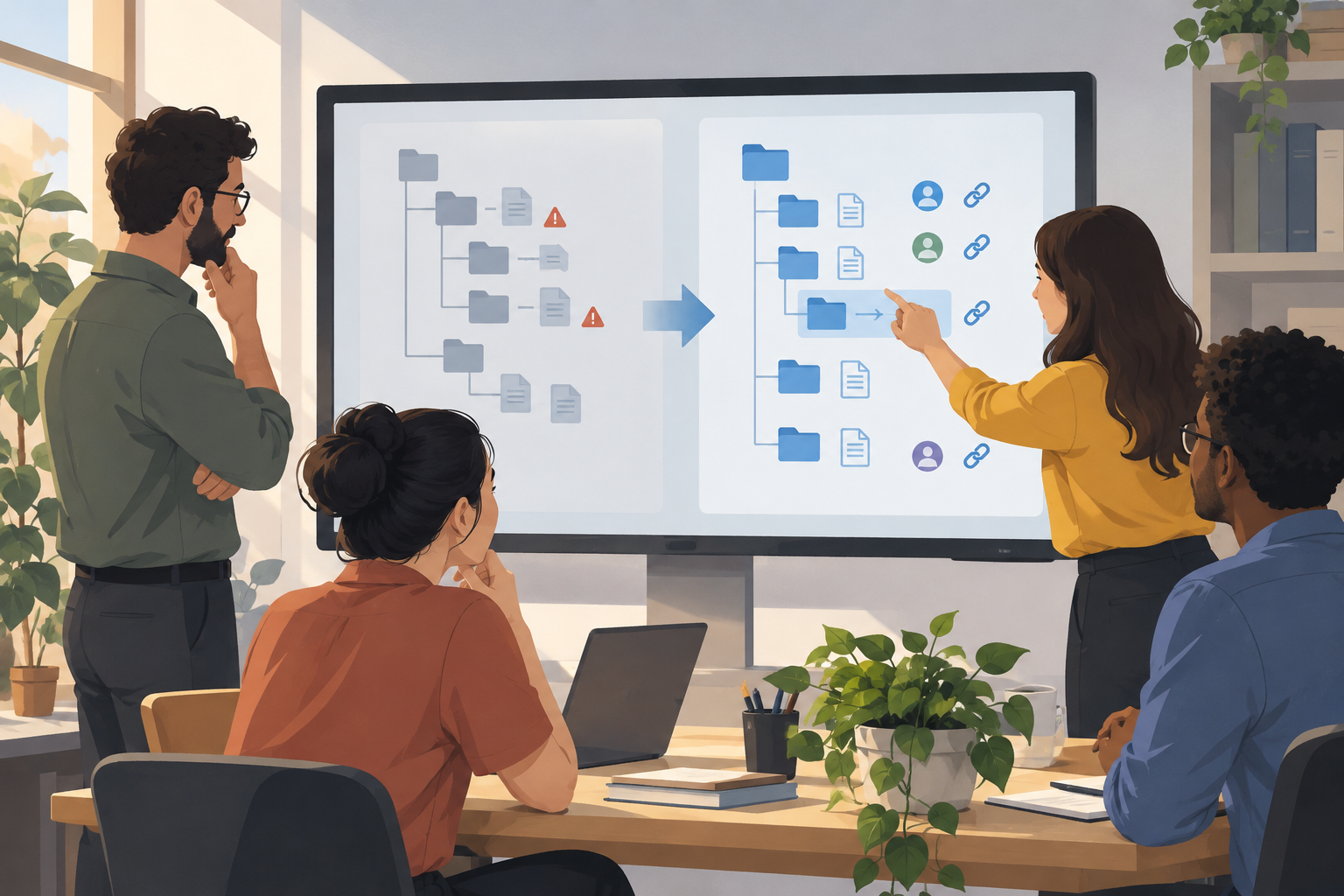
Riorganizzare le cartelle condivise non è una semplice operazione di pulizia quando ci sono consegne, revisioni e collaboratori che lavorano usando percorsi già noti. Un cambiamento apparentemente piccolo può lasciare qualcuno alla ricerca del documento aggiornato, compromettere un riferimento salvato o separare un file dalle persone che ne hanno bisogno. Il rischio aumenta se si sposta tutto in una volta e non è chiaro che cosa sia cambiato, quando e chi debba verificarlo.
Puoi gestire la riorganizzazione come una migrazione controllata: esamina il punto di partenza, definisci la destinazione, testa la procedura e convalida ogni fase. Si tratta di raccomandazioni operative, non di garanzie sul comportamento di una piattaforma. Autorizzazioni, link e spostamenti possono comportarsi diversamente a seconda del servizio utilizzato.
- Nomina una persona responsabile del cambiamento e scegli una finestra temporale in cui il team possa confermare i risultati.
- Se possibile, rimanda gli spostamenti che coincidono con una consegna o una revisione critica.

Inventario preliminare: percorsi, file, persone e link
Prima di intervenire sulla struttura, registra i percorsi attuali e indica quali contengono materiale aggiornato, file di riferimento e contenuti non più utilizzati. Per ogni cartella rilevante, annota chi la consulta o modifica, quali gruppi vi partecipano e se sono stati condivisi link via e-mail, chat o documentazione. Puoi iniziare con un foglio di controllo che includa responsabile, posizione, stato e destinazione prevista.
Separa i file che richiedono continuità da quelli che possono essere spostati senza coordinamento. Verifica anche la presenza di documenti duplicati, nomi simili o materiali per cui non è evidente quale sia la versione valida: spostarli senza risolvere l'ambiguità significa soltanto cambiare il luogo del problema. Se non riesci a confermare chi utilizza un elemento o a chi appartiene, contrassegnalo come in sospeso e non eliminarlo durante la migrazione.
- Campi utili: percorso attuale, nome, responsabile, utenti o gruppi, link noti, destinazione e stato della verifica.
- Distingui tra file attivo, riferimento, bozza e materiale candidato all'archiviazione; conferma queste categorie con il team.

Progetta la destinazione in base al lavoro, non solo ai nomi
La struttura di destinazione può aiutare a rispondere a domande operative: dove si prepara una consegna? Dove viene revisionata? Qual è il materiale di riferimento aggiornato e che cosa è stato chiuso? Puoi organizzare i contenuti per progetto, fase o tipo di attività, a seconda di come lavora il team. Evita di creare così tanti livelli che per trovare un file usato di frequente sia necessario ricordare una lunga sequenza di cartelle.
Questo non equivale a imporre una politica di denominazione. Le cartelle organizzano posizioni e relazioni tra i materiali; i nomi aiutano a riconoscere ogni elemento. Affronta i due aspetti separatamente e documenta la logica con una breve mappa della destinazione. Prima di spostare i contenuti, verifica che ogni nuovo percorso abbia uno scopo e una persona o un gruppo in grado di confermare se è ancora utile.
- Prova la mappa con attività reali: trovare la bozza, aggiungere commenti e individuare la consegna approvata.
- Evita destinazioni ambigue come «Altro» per i contenuti attivi; se sono necessarie, assegna loro un responsabile e un criterio di revisione.
Esegui un test pilota e verifica gli accessi prima di ampliare il cambiamento
Scegli un insieme piccolo e rappresentativo: per esempio, una sottocartella di una fase che includa file aggiornati, diversi collaboratori e almeno un link condiviso noto. Registra la posizione iniziale e il risultato atteso, riorganizza l'insieme secondo la procedura prevista e verifica che si trovi nella destinazione corretta. Chiedi a una persona con accesso in modifica e a un'altra con accesso in sola lettura di provare le attività abituali usando i propri accessi.
Usa il test pilota per confrontare i risultati attesi con ciò che consente il servizio, senza presumere che tutti i casi si comportino allo stesso modo. Verifica separatamente il percorso, la possibilità di aprire o scaricare i contenuti, le autorizzazioni effettive e i link esistenti. Se qualcosa non funziona, interrompi l'estensione, annota il caso e modifica il piano. Non considerare valida una migrazione solo perché il file è visibile alla persona che l'ha eseguita.
- Verifica almeno un caso di modifica, uno di lettura e ogni tipo di link che il team deve conservare.
- Registra il risultato osservato sulla piattaforma; non estenderlo ad altri servizi o tipi di spostamento.
Procedi per fasi e comunica che cosa è cambiato
Suddividi il lavoro in lotti che possano essere verificati e, se necessario, corretti senza coinvolgere l'intera struttura. Una possibile sequenza consiste nello spostare prima i contenuti di una fase o di un progetto, verificarli con i relativi utenti e proseguire solo dopo aver completato i controlli. Tieni un elenco delle attività in sospeso ed evita che più persone riorganizzino gli stessi percorsi contemporaneamente: i cambiamenti simultanei possono rendere difficile capire dove si trova un file o quale spostamento abbia causato un problema.
Prima del cambiamento, comunica quali aree verranno riorganizzate, quando si prevede che saranno disponibili e a chi segnalare un percorso non funzionante. In seguito, condividi una mappa della nuova destinazione e una tabella di corrispondenza tra i percorsi precedenti e quelli nuovi. Apification Cloud consente di gestire file e progetti in uno spazio di lavoro organizzato e di condividere elementi tramite link, utenti o gruppi; verifica il risultato concreto di ogni spostamento nel flusso utilizzato.
- In ogni avviso, indica il nome della cartella interessata, il nuovo percorso e la data del cambiamento.
- Dopo aver verificato la destinazione, chiedi di aggiornare i collegamenti rapidi e i riferimenti importanti.
Verifica link e autorizzazioni: non dare per scontato che vengano mantenuti
Dopo ogni lotto, confronta gli accessi effettivi con l'inventario: chi deve modificare riesce ad accedere? Chi deve solo leggere riesce a consultare i contenuti? Ogni link registrato funziona ancora? Se l'accesso non funziona, evita di risolvere il problema concedendo autorizzazioni ampie a tutta la cartella senza prima capirne la portata. Individua l'elemento, la persona o il gruppo interessato e il livello di accesso necessario; poi prova la correzione con chi ha segnalato il problema.
La documentazione disponibile descrive casi specifici, non una regola valida per tutti i servizi. La guida di Google Workspace indica che, quando si spostano file in un'unità condivisa, le autorizzazioni di condivisione e i ruoli già assegnati non vengono modificati ([documentazione di Google Workspace](https://support.google.com/a/users/answer/12380484?hl=es)). La guida di Dropbox segnala che per spostare una cartella è necessario avere accesso in modifica alla cartella di destinazione e che una cartella condivisa non può essere spostata in un'altra cartella ([documentazione di Dropbox](https://help.dropbox.com/es-es/organize/shared-folder-differences)). Queste informazioni non stabiliscono che cosa accada a tutti i link o a tutti gli spostamenti negli altri servizi.
- Annota separatamente l'esito della verifica delle autorizzazioni e quello della verifica dei link.
- Se il comportamento relativo al tuo caso non è documentato, consulta la guida del servizio o esegui un test circoscritto prima di spostare altri contenuti.
Piano di emergenza: conserva i riferimenti e distingui il ripristino
Prima di ogni fase, conserva un riferimento allo stato iniziale: percorsi, responsabili, link noti ed elenco degli elementi inclusi nel lotto. Non significa che tu debba mantenere per sempre attive due strutture, ma che devi disporre di informazioni sufficienti per capire che cosa è stato spostato e orientare il team se un percorso non è chiaro. Definisci anche chi può sospendere il lotto successivo e come saranno comunicate le correzioni.
Non confondere il ripristino di una versione di un file con l'annullamento di una riorganizzazione delle cartelle. Apification Cloud consente di consultare la cronologia di un elemento, scaricare versioni precedenti e ripristinare contenuti; questa funzionalità riguarda il contenuto dell'elemento e non conferma che sia possibile ricostruire automaticamente la struttura precedente delle cartelle. Verifica l'opzione per annullare l'operazione specifica nel servizio corrispondente e non basare il piano su una funzione che non hai verificato.
- Conserva la tabella di corrispondenza tra i percorsi finché gli utenti non confermano di riuscire a trovare i materiali.
- Se occorre correggere uno spostamento, registra che cosa viene riportato indietro o modificato e verifica di nuovo accessi e link.
Checklist finale per completare la riorganizzazione
Non considerare concluso il cambiamento solo perché non ci sono più file nella posizione precedente. Verifica con i responsabili di ogni area che le consegne attive si trovino nella destinazione prevista e che i collaboratori possano svolgere le attività abituali. Esamina gli elementi contrassegnati come in sospeso, i link condivisi registrati e i riferimenti ai percorsi precedenti. Se resta un'eccezione, assegnala a una persona con una data di verifica invece di considerarla risolta.
Quando la struttura è stata verificata, comunica che la migrazione è terminata, condividi la mappa definitiva e specifica che cosa deve fare il team con i vecchi riferimenti. Tieni disponibile la tabella delle corrispondenze per il periodo operativo che il gruppo ritiene necessario e aggiornala se emergono problemi. Puoi considerare conclusa la riorganizzazione quando percorsi, accessi e comunicazioni corrispondono all'uso reale, non semplicemente quando è terminato lo spostamento dei file.
- Percorsi di destinazione verificati e materiali aggiornati collocati correttamente.
- Accessi in modifica e in consultazione verificati dagli utenti interessati.
- Link condivisi testati o contrassegnati per la sostituzione.
- Problemi ed eccezioni assegnati; tabella dei percorsi precedenti e nuovi condivisa.
Domande frequenti
Spostare una cartella mantiene sempre le sue autorizzazioni e i suoi link?
Non bisogna darlo per scontato. Il comportamento dipende dal servizio e dal tipo di spostamento. La documentazione disponibile descrive casi specifici di Google Drive e Dropbox, ma non consente di stabilire una regola generale per tutte le autorizzazioni e tutti i link. Verifica ogni caso con un test circoscritto.
La cronologia delle versioni permette di recuperare una struttura di cartelle precedente?
Non necessariamente. In Apification Cloud, la cronologia consente di consultare, scaricare e ripristinare le versioni di un elemento. Questa funzionalità non conferma il ripristino automatico della struttura delle cartelle; verifica e prova l'opzione applicabile alla riorganizzazione.
Qual è il modo più sicuro per iniziare?
Fai un inventario di percorsi, file, collaboratori e link; definisci una destinazione chiara e prova la procedura con un piccolo gruppo di materiali. Verifica posizioni, accessi e link prima di passare al lotto successivo.
Fonti e approfondimenti
Documentazione consultata per preparare questo articolo.
- Cómo funciona el acceso a unidades compartidas — Ayuda de Google Workspace
- Cómo gestionar las carpetas de equipo — Ayuda de Dropbox
Scopri Apification
Articoli correlati
Collaborazione
Indice dei file della consegna: come documentare ciò che condividi
Un semplice indice può aiutare clienti e collaboratori a identificare ogni file, capire cosa esaminare e riconoscere le modifiche in una consegna aggiornata.

Collaborazione
Flusso di approvazione dei documenti: come separare revisione, approvazione e pubblicazione
Progetta un processo chiaro per revisionare un documento, registrare una decisione e pubblicare solo la versione autorizzata, senza confondere la condivisione con l’approvazione.

Collaborazione
Come confrontare la somma SHA-256 di un download
Scopri cosa serve per confrontare la somma SHA-256 di un download con un riferimento, come verificare che entrambi corrispondano e cosa fare se non coincidono.