Sicurezza e privacy
Proteggere, modificare e raccogliere evidenze nei PDF: cosa risolve ogni livello
Guida pratica per separare controllo degli accessi, modifica, trasformazione ed evidenza quando condividi PDF sensibili con team interni o esterni.
Il problema: “PDF protetto” significa troppe cose
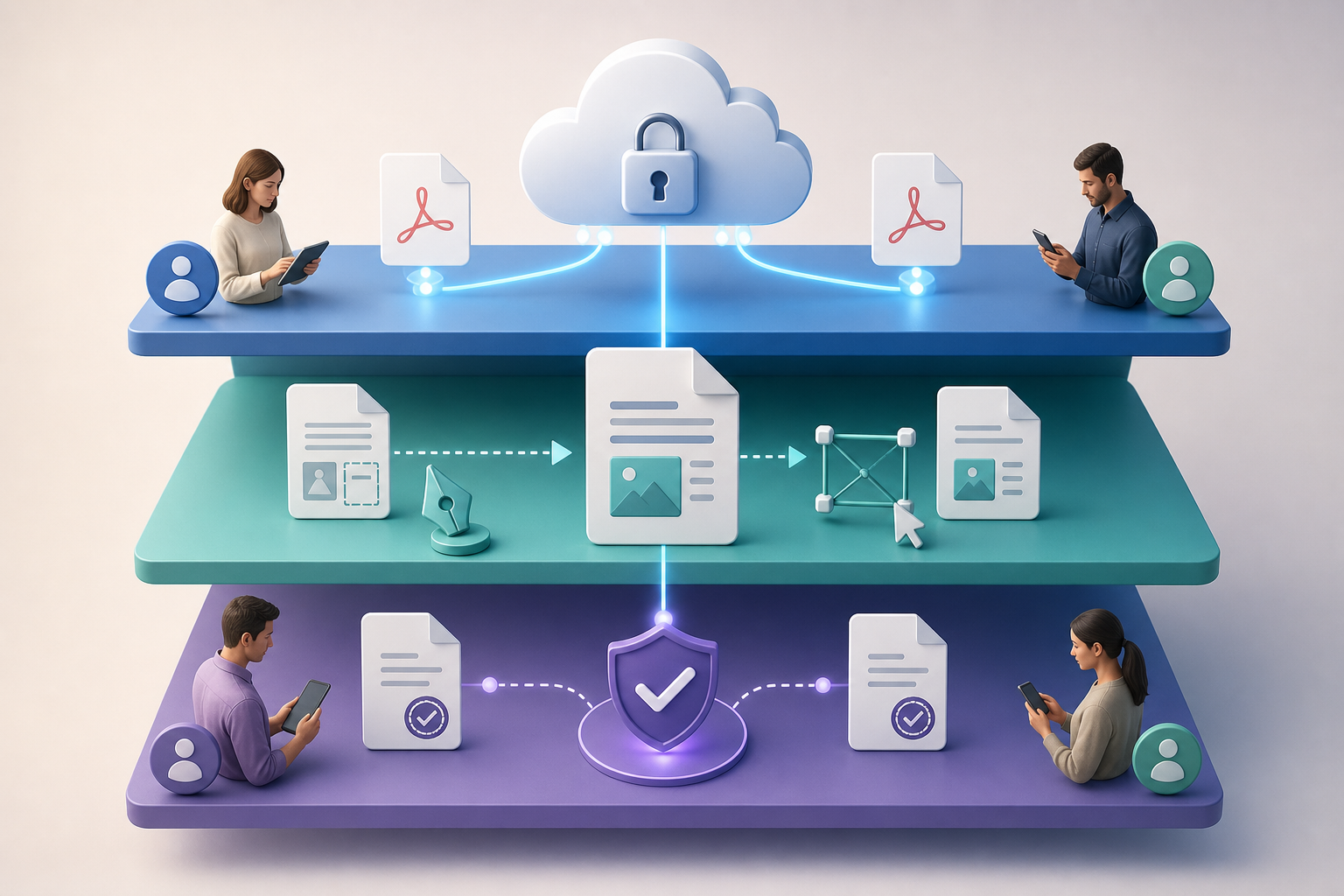
In molte organizzazioni si usa “PDF protetto” per parlare di realtà diverse: un file con restrizioni di modifica, un link privato, una cartella condivisa con utenti specifici, un download che scade o un flusso in cui qualcuno accetta determinate condizioni. Mescolare questi livelli porta a decisioni deboli. Il fatto che una persona si sia autenticata non significa che sia autorizzata a vedere, scaricare o modificare tutte le risorse disponibili. L’autorizzazione deve essere decisa risorsa per risorsa e azione per azione.
Il PDF è un formato pensato per rappresentare documenti elettronici in modo intercambiabile e visualizzabile in ambienti diversi. Questa stabilità di presentazione non equivale a controllo operativo. Le restrizioni interne di stampa, copia o modifica possono aiutare nei lettori compatibili, ma non sostituiscono permessi applicativi, gruppi, link né regole temporali. Per questo, prima di inviare un contratto, un’autorizzazione o un preventivo, conviene separare accesso, contenuto ed evidenza.
- Rischio tipico: chiamare “firma” una semplice accettazione registrata.
- Rischio tipico: inviare il PDF corretto tramite il canale sbagliato.
- Rischio tipico: limitare la modifica del PDF ma lasciare aperto il download diretto.
Tre domande prima di condividere un PDF
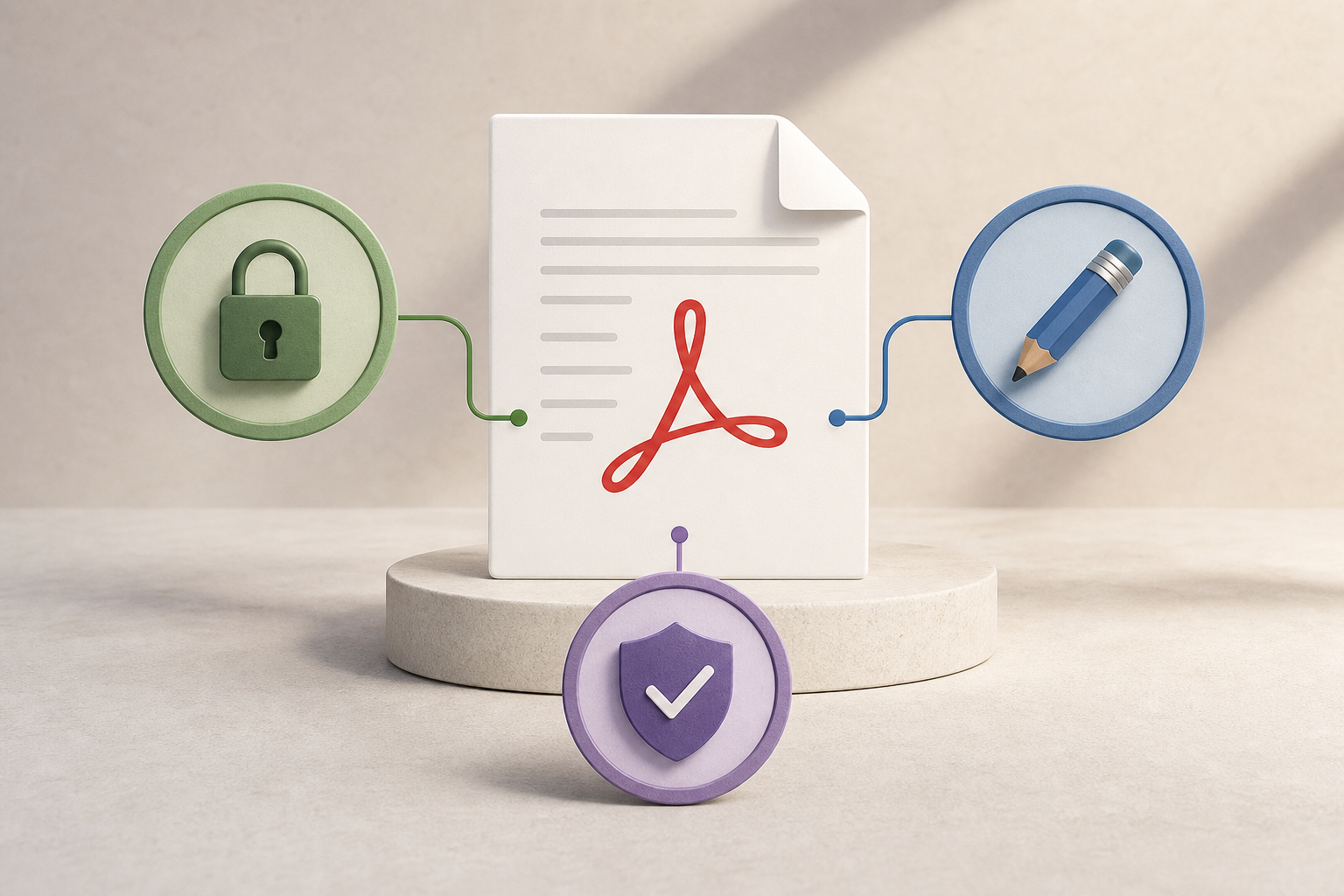
La prima domanda è chi può vederlo. Non basta sapere chi ha ricevuto il link, perché i permessi devono essere validati a ogni richiesta. Se una schermata richiede accesso ma il download diretto non lo richiede, il controllo fallisce. Per i documenti sensibili, applica il privilegio minimo: ogni utente o gruppo deve avere una ragione chiara per accedere, e l’accesso predefinito deve essere evitato. In Apification Cloud, imposta permessi espliciti tramite utenti, gruppi, link o restrizioni in base al flusso.
La seconda domanda è chi può modificare il contenuto e su quale versione. Se il documento è ancora in revisione, di norma si lavora nel formato modificabile adeguato, come DOCX, XLSX o PPTX, e si converte in PDF quando è il momento di distribuire una versione chiusa di presentazione. La terza domanda è quale prova devi conservare: lettura, accettazione, invio di dati, approvazione interna o consenso. Ognuna richiede un registro diverso, non solo un allegato.
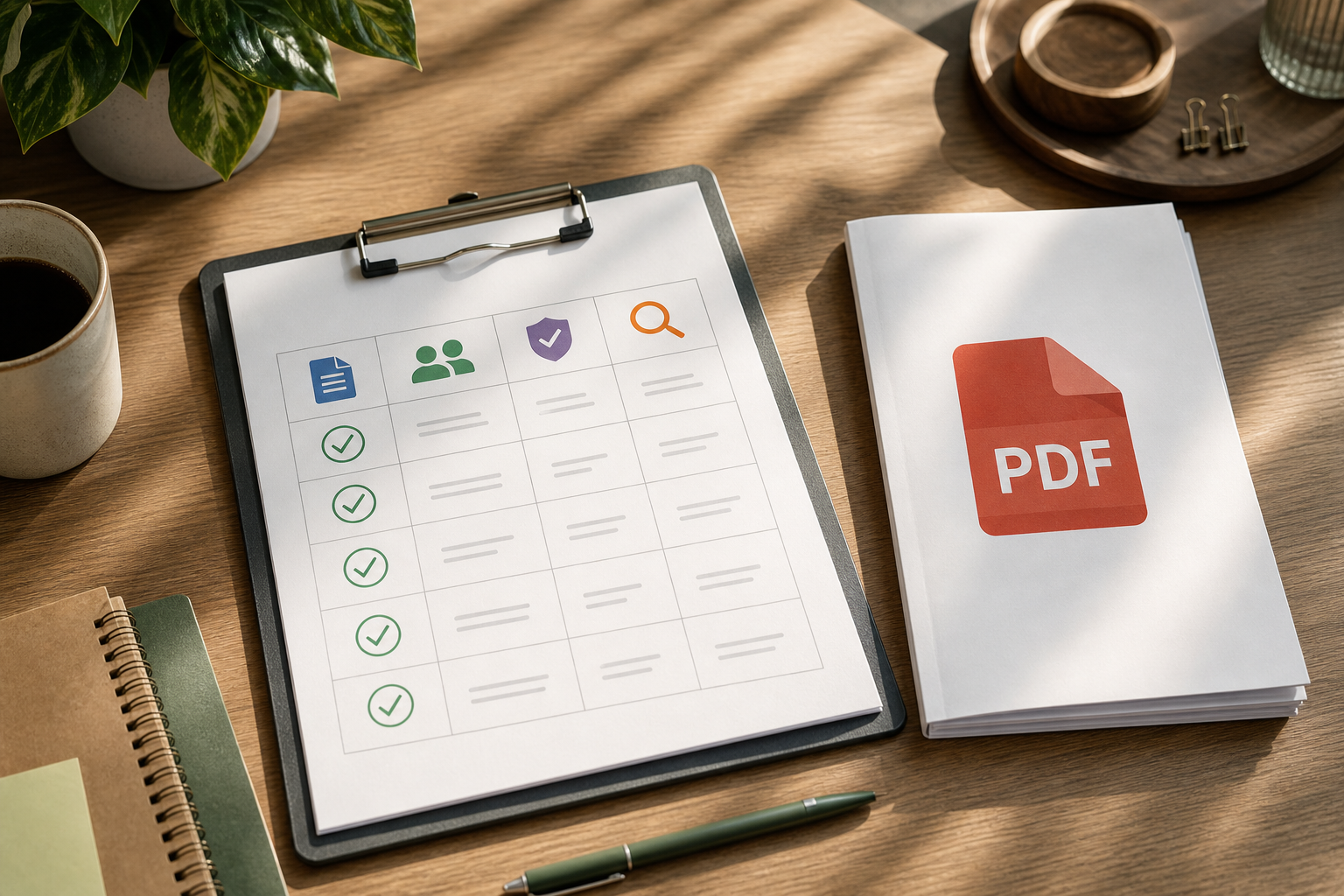
- Checklist iniziale: destinatari, azione consentita, scadenza, versione applicabile ed evidenza richiesta.
- Decisione chiave: se il destinatario deve solo leggere, non concedergli capacità di modifica.
- Decisione chiave: se hai bisogno di accettazione, progetta un flusso che registri l’evento, non solo un download.
Livello 1: controllo dell’accesso al file
Il primo livello controlla la risorsa all’interno della piattaforma: chi può vedere, scaricare o ricevere una versione trasformata. Il controllo tramite utenti e gruppi è diverso dalla protezione del file PDF in sé. In Apification, puoi condividere elementi tramite link, utenti specifici o gruppi riutilizzabili. Puoi anche proteggere file e servizi con permessi, OTP, autenticazione esterna, restrizioni o finestre di pubblicazione quando il flusso lo richiede.
L’OTP deve essere inteso come verifica o rafforzamento dell’autenticazione, non come firma del documento. Serve ad aumentare la fiducia nel fatto che una persona possieda un meccanismo di accesso in un determinato momento, ma non trasforma automaticamente il PDF in un documento firmato crittograficamente. Anche una finestra di pubblicazione non modifica il PDF: limita temporalmente l’accesso. Questa distinzione evita false aspettative quando si condivide un dossier scaricabile o un’autorizzazione interna con scadenza.
- Verifica che il download diretto sia sottoposto alla stessa autorizzazione dell’anteprima.
- Usa i gruppi per permessi ripetibili e verificabili, non liste improvvisate nelle email.
- Fai scadere o limita le pubblicazioni quando l’accesso ha senso solo durante una fase del processo.
Livello 2: modifica e trasformazione del documento
Modificare e trasformare non è la stessa cosa che autorizzare. Convertire, ottimizzare, dividere o unire documenti genera nuovi risultati o versioni derivate. Questa operazione può preparare meglio il file alla distribuzione, ma non dimostra il consenso né garantisce chi lo ha scaricato. In Apification, l’assistente guidato permette di convertire, dividere, unire, ottimizzare ed elaborare documenti, immagini, video, audio e dati; consente anche di offrire download originali o trasformati a seconda del caso.
Quando il contenuto è ancora vivo, conviene lavorare su un formato modificabile. Apification permette di creare e modificare documenti d’ufficio con ONLYOFFICE mantenendoli all’interno dello storage Cloud. Inoltre, il livello di cronologia permette di rivedere le versioni dell’elemento Cloud, scaricare versioni precedenti e ripristinare il contenuto quando necessario. Poi, se opportuno, si distribuisce una versione PDF stabile per presentazione, revisione o approvazione.
- Converti in PDF quando vuoi distribuire una versione di presentazione, non mentre il contenuto è ancora in negoziazione.
- Dividi gli allegati se team diversi hanno bisogno solo di parti specifiche del fascicolo.
- Ottimizza i documenti pesanti prima di condividerli, ma mantieni il controllo sulla versione sorgente.
Livello 3: consenso ed evidenza
L’evidenza deve registrare quale documento era coinvolto, quale attività è stata svolta, chi è stato l’agente responsabile e quando è accaduto. Questo approccio è coerente con un modello di provenienza: entità, attività, agenti e tempi. Per un preventivo, per esempio, non basta conservare il PDF finale; interessa sapere quale versione è stata accettata e quale azione ha eseguito la persona autorizzata. Per un’autorizzazione interna, può essere più rilevante conservare chi ha approvato e in quale data.
Un flusso di accettazione o firma PDF in Apification deve essere trattato come registro di consenso ed evidenza. Non deve essere confuso con la firma crittografica del PDF né con una marcatura visiva sul file se quel meccanismo non è stato applicato. Questa precisione è importante per area legale, operations e supporto: l’evidenza serve a ricostruire un evento di accettazione, ma il suo ambito deve essere descritto con esattezza per non promettere effetti tecnici o giuridici che non fanno parte del flusso.
- Registra la versione accettata, non solo il nome del file.
- Distingui accettazione, revisione, download e approvazione; non sono eventi equivalenti.
- Evita di chiamare “firmato crittograficamente” un flusso di consenso se non lo è.
Casi abituali e decisioni consigliate
In un preventivo da approvare, il team di solito ha bisogno di una versione stabile, destinatari definiti ed evidenza di accettazione. Il percorso pratico è chiudere il contenuto modificabile, generare o conservare il PDF corrispondente, condividerlo con l’approvatore tramite permessi espliciti e registrare l’accettazione quando necessaria. L’errore frequente è inviare varie copie via email e ricevere un “ok” su una versione che non coincide più con il documento archiviato.
In un’autorizzazione interna, l’accesso per gruppo può essere utile se più persone hanno lo stesso ruolo, ma l’azione di approvare deve restare individualizzata. In un dossier scaricabile, può bastare una finestra di pubblicazione e il download dell’originale o di una versione ottimizzata. In un documento che richiede una revisione preliminare, è consigliabile non distribuire il PDF finale troppo presto: lavora prima in formato modificabile e usa le versioni per poter tornare indietro se una revisione introduce errori.
- Preventivo: versione chiusa, approvatore specifico, evidenza di accettazione.
- Autorizzazione interna: gruppo per la lettura, responsabile individuale per l’approvazione.
- Dossier: link o pubblicazione temporanea, con download originale o trasformato in base alla necessità.
- Revisione preliminare: modifica controllata e ripristino disponibile prima della pubblicazione.
Errori frequenti e modalità di fallimento
Il primo errore è inviare copie via email. Ogni allegato crea un ramo informale del documento, fuori dal controllo di permessi e versioni. Se qualcuno inoltra il file, l’accesso smette di dipendere dalla piattaforma. Il secondo errore è proteggere solo il PDF ma non il link o il download diretto. Le restrizioni del documento possono limitare azioni nei lettori compatibili, ma l’autorizzazione reale deve essere applicata a ogni richiesta della risorsa.
Il terzo errore è modificare il file sbagliato. Succede quando coesistono un DOCX di lavoro, un PDF inviato al cliente e una copia scaricata per i commenti. Senza cronologia, nessuno sa quale prevalga. In Apification, il livello di versioni permette di consultare le versioni salvate, scaricare contenuti precedenti e ripristinare uno stato anteriore. Inoltre, riorganizzare gli elementi non deve essere trattato come sostituto di una revisione di sicurezza: i permessi devono essere rivisti in modo esplicito quando cambia il contesto d’uso.
- Non usare cambi di posizione come sostituto di permessi rivisti.
- Non accettare file in base al nome: valida il tipo reale prima di elaborarli.
- Non mescolare commenti sulle bozze con l’accettazione delle versioni finali.
Come impostarlo in Apification, passo dopo passo
Inizia caricando o creando il documento in Apification Cloud, uno spazio organizzato e versionato per gestire file, servizi e progetti digitali. Prima di offrire azioni compatibili, classifica il file e applica validazioni di sicurezza al flusso: estensione, tipo MIME, firma del file, dimensione e permessi dell’utente. Questo controllo è particolarmente importante se il flusso accetta PDF o Office caricati dagli utenti, perché prima di elaborare o pubblicare conviene validare che il file sia ciò che dichiara di essere.
Poi decidi il livello: permessi e restrizioni per l’accesso; editor di documenti per lavorare su Office all’interno del Cloud; trasformazione guidata per convertire, unire, dividere o ottimizzare; e registro di evidenza quando il flusso richiede accettazione. Se lavori con più copie o provenienze, decidi quale sarà la fonte valida prima di condividerla. Chiudi il processo rivedendo versioni, destinatari e scadenza di pubblicazione.
- Passaggio 1: identifica il documento sorgente e la versione vigente.
- Passaggio 2: assegna utenti o gruppi con privilegio minimo.
- Passaggio 3: modifica nel formato adeguato e trasforma solo quando opportuno.
- Passaggio 4: condividi originale o derivato con restrizioni coerenti.
- Passaggio 5: registra evidenze solo per gli eventi che devi realmente provare.
Domande frequenti
Proteggere un PDF impedisce a chiunque di modificarlo?
Non conviene formularlo così. Le restrizioni di modifica, stampa o copia limitano azioni nei lettori compatibili, ma non sostituiscono il controllo degli accessi tramite utenti, gruppi o link.
Un OTP equivale a una firma del PDF?
No. Un OTP serve come meccanismo di autenticazione o verifica dell’accesso. Non deve essere presentato come firma crittografica né come prova automatica di firma documentale.
Quando devo modificare in Office e quando convertire in PDF?
Modifica in formati come DOCX, XLSX o PPTX mentre il contenuto continua a cambiare. Converti o distribuisci PDF quando hai bisogno di una versione chiusa di presentazione.
Quale evidenza minima conviene conservare in un’accettazione?
Deve essere chiaro quale versione del documento è stata accettata, quale attività è stata svolta, chi è stato l’agente responsabile e in quale momento è avvenuto l’evento.
Cosa devo validare se accetto PDF o Office caricati dagli utenti?
Conviene validare estensione, tipo MIME, firma del file, dimensione e permessi dell’utente prima di elaborare o pubblicare il documento.
Fonti e approfondimenti
Documentazione consultata per preparare questo articolo.
- OWASP Authorization Cheat Sheet — OWASP Cheat Sheet Series
- OWASP File Upload Cheat Sheet — OWASP Cheat Sheet Series
- W3C PROV-DM: The PROV Data Model — World Wide Web Consortium (W3C)
- W3C Web Authentication Level 3 — World Wide Web Consortium (W3C)
- ENISA Security guidelines on the appropriate use of qualified electronic signatures — ENISA
- Regulation (EU) No 910/2014, consolidated eIDAS text — EUR-Lex
- Regulation (EU) 2016/679 GDPR — EUR-Lex
- NIST SP 800-53 Rev. 5.1 derived OSCAL PDF — NIST
- NIST SP 800-63B Digital Identity Guidelines — NIST
- ISO 32000-1:2008 Portable document format — ISO
Scopri Apification
Articoli correlati
Sicurezza e privacy
Come testare i permessi di un’API per file: risorse, azioni e casi negativi
Una guida generale per pianificare i test dei permessi in un’API per file. I criteri specifici dipendono dalla documentazione e dalla configurazione di ogni servizio.

Sicurezza e privacy
Come nascondere dati in un PDF in modo sicuro: oscuramento, controlli e consegna
Una guida operativa per distinguere l’oscuramento dalla copertura visiva, controllare l’aspetto della copia e condividere solo il file necessario.

Sicurezza e privacy
Come evitare che un modulo raccolga dati sensibili non necessari
Rivedi ogni domanda, limita le risposte aperte e prepara una procedura prudente per rivedere, condividere ed esportare le risposte.