Collaborazione
Condividere un file tramite link o dare accesso a un collaboratore: come scegliere senza perdere controllo
Guida pratica per decidere se conviene condividere un file tramite link, per utente o per gruppo senza trasformare la rapidità in perdita di controllo.

Il problema: condividere in fretta non significa sempre condividere bene
Il dubbio tra condividere un file tramite link o con permessi nasce quasi sempre nei momenti di pressione: una consegna a un cliente, una revisione urgente, un fornitore che ha bisogno di materiale entro oggi o un contenuto creativo da approvare prima della pubblicazione. Il link sembra l’opzione più comoda perché evita registrazioni, inviti e spiegazioni. Ma proprio per questo può finire per essere usato come sostituto di una collaborazione reale, quando invece serviva controllare chi entra, cosa può fare, quale versione consulta e quando smette di avere accesso.
La regola pratica è semplice: quanto più il lavoro è continuativo, sensibile o collaborativo, tanto meno dovrebbe dipendere da un link isolato. Apification Cloud consente di organizzare file, servizi e progetti digitali in uno spazio versionato pensato per la condivisione. All’interno di questo ambiente, gli elementi possono essere condivisi tramite link, utenti o gruppi, e possono anche essere consegnati come originali o download trasformati. Scegliere bene non elimina tutti i rischi operativi, ma riduce errori prevedibili: inoltri indesiderati, versioni sbagliate, cartelle mescolate e permessi che restano attivi dopo la fine di un progetto.
- Domanda iniziale: l’altra persona deve solo scaricare o anche collaborare?
- Seconda domanda: l’accesso deve terminare presto o restare nel tempo?
- Terza domanda: hai bisogno di sapere quale contenuto è cambiato e di poter tornare indietro?
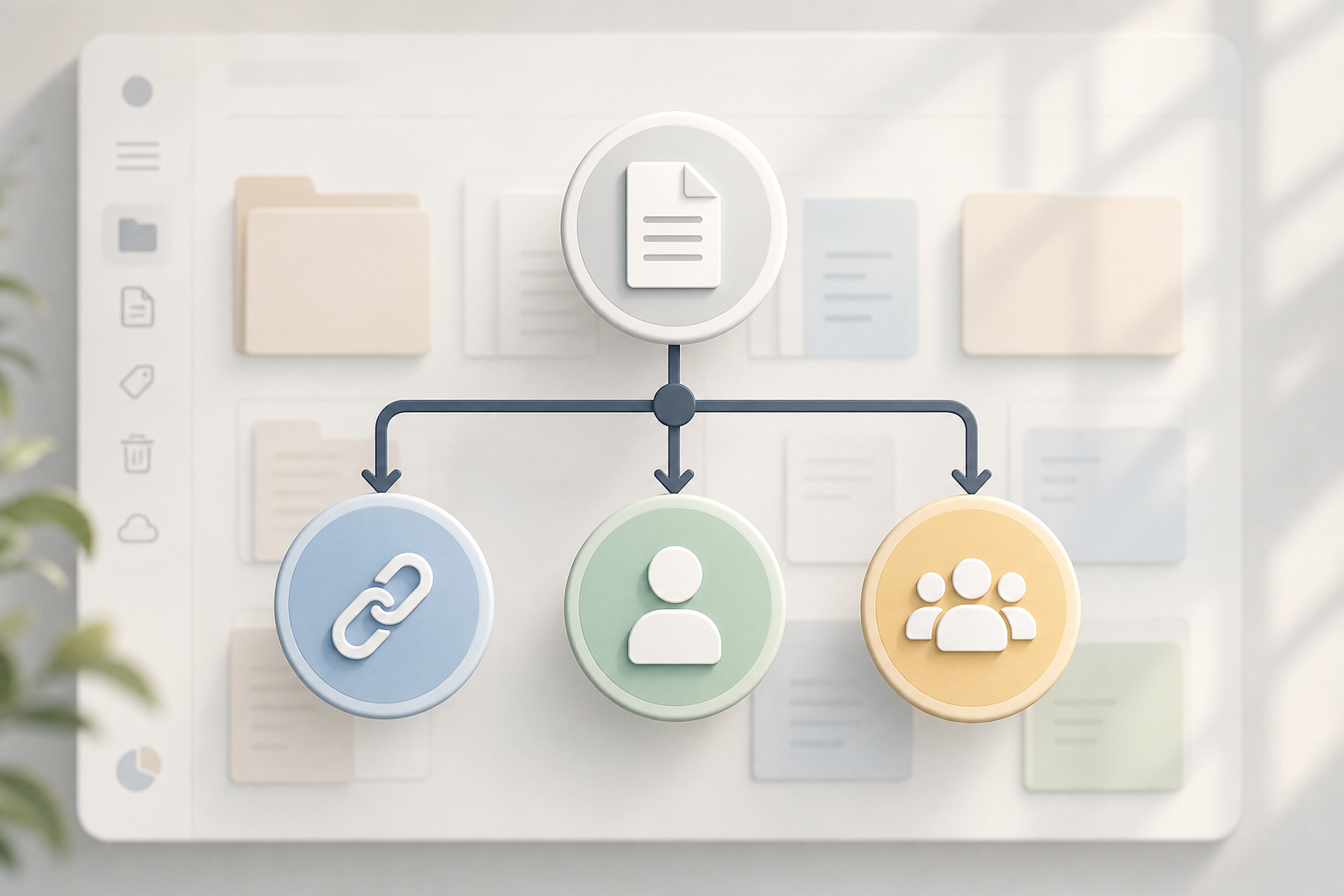
Tre modelli di accesso: link, utente individuale e gruppo
Un link è una porta pratica per una consegna puntuale. In molte piattaforme di archiviazione, come Google Drive, un link può essere configurato per essere disponibile a chiunque disponga del link o limitato a chi ha già accesso. Questa differenza è critica: se il link consente un accesso ampio, la cartella non sempre funziona come barriera reale per limitare chi può aprirlo. In Apification, i link sono utili quando vuoi distribuire un elemento senza trasformare ogni destinatario in un collaboratore stabile dello spazio di lavoro.
L’accesso per utente individuale funziona meglio quando esiste una relazione identificabile con una persona concreta: un copywriter esterno, una responsabile dell’approvazione, un cliente che revisiona ogni settimana o una designer che deve modificare documenti all’interno del Cloud. Il gruppo, invece, è più adatto quando il permesso appartiene a un team e non a una singola persona: “cliente A”, “agenzia media”, “fornitori video” o “team legale”. Le guide di Google Workspace presentano i gruppi come un modo per condividere con più persone tramite un unico indirizzo e modificare i permessi per tutti contemporaneamente; la stessa logica operativa si applica in Apification quando si vuole mantenere coerenza.
- Usa un link per una distribuzione puntuale.
- Usa un utente per una responsabilità individuale.
- Usa un gruppo per permessi ripetibili per team o cliente.

Quando usare un link senza trasformarlo in collaborazione interna
Il link è adatto quando l’obiettivo è consegnare, non lavorare insieme. Per esempio: inviare a un media kit stampa già approvato, permettere a un fornitore di scaricare un video finale, condividere con un cliente una cartella di materiali chiusi o distribuire un’immagine ottimizzata per la pubblicazione. In Apification, oltre a condividere elementi tramite link, puoi fornire download originali o trasformati. Questo aiuta quando non vuoi consegnare il file master, ma una versione preparata: un documento convertito, un’immagine ottimizzata, un video renderizzato o un file elaborato con l’assistente di trasformazione.
L’errore tipico è lasciare un link come accesso permanente a materiale vivo. Se il file cambia, se la cartella riceve nuovi elementi o se il link viene inoltrato fuori dal contesto previsto, il controllo si degrada. Prima di inviare un link, verifica quattro punti: che il file sia quello corretto, che il nome indichi versione o scopo, che la consegna non richieda commenti dentro il documento e che tu non stia usando una cartella ampia per risolvere un’esigenza relativa a un solo file. In caso di dubbi, crea una sottocartella o un elemento specifico per la consegna, invece di esporre un’intera area di lavoro.
- Checklist per il link: file finale, nome chiaro, pubblico esterno definito, nessuna necessità di modifica, data o finestra di pubblicazione verificata se applicabile.
- Evita link a cartelle miste con originali, bozze e consegne finali.
- Preferisci un download trasformato quando il destinatario non ha bisogno del file modificabile.
Quando concedere accesso a un collaboratore specifico
Dai accesso a un utente quando la persona fa parte del processo, non solo del download. Se qualcuno deve revisionare ricorrentemente un documento, modificare un foglio, commentare una presentazione o lavorare all’interno dell’archiviazione Cloud, l’accesso nominale è più ordinato rispetto all’invio di link successivi. Apification permette di creare e modificare file d’ufficio con ONLYOFFICE mantenendoli all’interno del Cloud storage, così il documento non deve necessariamente uscire dallo spazio di lavoro per essere elaborato. Questo aiuta a evitare copie disperse in email, chat o dischi personali.
L’accesso individuale facilita anche la revoca dei permessi di una persona specifica quando termina la sua partecipazione. Dal punto di vista operativo, questa logica è importante: se una freelance lascia il progetto, non vuoi cercare tutti i link che ha ricevuto; vuoi controllare il suo accesso e chiuderlo. Il punto debole dell’accesso individuale emerge quando viene replicato manualmente per molte persone. Se devi concedere lo stesso permesso dieci volte, probabilmente avevi bisogno di un gruppo.
- Usa l’utente individuale per revisori ricorrenti, editor esterni e responsabili dell’approvazione.
- Evita di condividere per utente se il permesso appartiene in realtà a un ruolo o a un team.
- Revoca l’accesso quando termina la collaborazione, non quando qualcuno si ricorda di controllare i vecchi link.
Quando usare gruppi per clienti, team e fornitori
I gruppi riducono la manutenzione quando più persone hanno bisogno dello stesso livello di accesso. Un caso comune è un’agenzia che lavora con tre contatti del cliente, due persone dell’account e un team creativo. Se ogni file viene condiviso manualmente con ogni indirizzo email, gli errori aumentano: qualcuno resta fuori, qualcuno conserva l’accesso dopo l’uscita, oppure due persone ricevono permessi diversi senza volerlo. In Google Drive, quando si condivide una cartella con un gruppo, chi viene aggiunto ottiene il permesso sui file e sulle cartelle condivisi con quel gruppo, e chi viene rimosso perde quel permesso. Questa meccanica mostra perché i gruppi sono una buona unità amministrativa.
In Apification, condividere per gruppi è particolarmente utile quando il progetto ha una struttura stabile: cartelle per cliente, consegne per campagna, librerie di marca o documentazione operativa. Ma il gruppo non deve trasformarsi in un contenitore generico. Definisci nomi comprensibili e separa i destinatari: non mescolare “cliente esterno” con “team interno”, né “fornitori” con “approvatori”. Google consiglia convenzioni di denominazione nelle unità condivise per distinguere spazi esterni, interni, archiviati o in corso; applicare questa disciplina evita che un permesso corretto in teoria diventi ambiguo nella pratica.
- Checklist per il gruppo: nome chiaro, proprietario operativo, ambito definito, membri verificati, permessi coerenti.
- Crea gruppi per funzione reale: approvazione, produzione, cliente, fornitore o consultazione.
- Non usare un unico gruppo ampio per tutto il ciclo di vita del progetto.
Originale o download trasformato: come decidere quale versione consegnare
Condividere non significa sempre consegnare l’originale. In molti flussi di marketing e operations, il file master contiene livelli, metadati, testi modificabili, tracce o materiale di cui il destinatario non ha bisogno. Apification permette di convertire, dividere, combinare, ottimizzare ed elaborare documenti, immagini, video, audio e dati tramite un assistente guidato. Permette anche di modificare immagini in un canvas con livelli, testo, forme, filtri e formati moderni di esportazione, e di lavorare con video, audio, immagini, testo e sottotitoli in un editor multitraccia con anteprima e rendering. L’output da consegnare può essere diverso dal materiale di lavoro.
La decisione dovrebbe basarsi sull’uso previsto. Se il destinatario deve pubblicare, invia una versione ottimizzata. Se deve revisionare contenuto modificabile, concedi accesso al documento all’interno del Cloud. Se deve archiviare evidenza di una consegna, nomina l’esportazione in modo inequivocabile. Se deve proseguire il lavoro creativo, potrebbe avere bisogno dell’originale. Il download trasformato riduce il rischio che qualcuno modifichi o riutilizzi per errore un master, ma può anche limitare l’utilità del file. Per questo conviene documentare nel nome o nella cartella cosa è “sorgente”, cosa è “revisione” e cosa è “finale”.
- Consegna l’originale quando il destinatario deve modificare il materiale sorgente.
- Consegna un trasformato quando deve consumare, pubblicare, approvare o scaricare una versione chiusa.
- Separa cartelle di lavoro e cartelle di consegna per non confondere gli stati.
Versioni e cronologia: un aiuto utile, non un sostituto di una politica di accesso
La cronologia delle versioni è una rete di sicurezza operativa, non una scusa per condividere senza criterio. Apification permette di consultare la cronologia di un elemento nel Cloud, scaricare versioni precedenti e ripristinare contenuti in modo sicuro. Questo è prezioso quando un file viene sovrascritto, viene approvata una versione errata o bisogna recuperare uno stato precedente. Strumenti noti rafforzano la stessa idea: in Google Documenti, Fogli, Presentazioni e Vids è possibile vedere chi ha aggiornato il file tramite la cronologia delle versioni e ripristinare o copiare versioni precedenti in determinati contesti.
Ma la cronologia non corregge tutti i problemi di permessi. Se un link è stato inoltrato, ripristinare una versione non annulla necessariamente il fatto che persone non previste abbiano avuto accesso. Se una cartella era mescolata, la cronologia può recuperare contenuto, ma non spiega perché un fornitore abbia visto bozze interne. Inoltre, alcune piattaforme segnalano limiti concreti: Google Sheets potrebbe non mostrare determinate modifiche nella cronologia delle modifiche, come righe o colonne aggiunte o eliminate, formattazione delle celle o modifiche effettuate da formule. La politica corretta è prevenire l’accesso eccessivo e usare le versioni per recupero, revisione operativa e controllo delle modifiche.
- Controlla la cronologia quando ci sono dubbi su modifiche o sovrascritture.
- Ripristina versioni precedenti quando il contenuto corretto è stato perso o sostituito.
- Non usare la cronologia come sostituto di gruppi, permessi e cartelle ben separate.
Errori frequenti e passaggi pratici per correggerli
Il primo errore è il link inoltrato. Si corregge evitando link ampi per il lavoro continuativo e sostituendoli con accessi per utente o gruppo. Il secondo è il permesso troppo ampio: dare accesso a un’intera cartella quando serviva solo un file. Google Drive consiglia di creare una sottocartella ad accesso limitato se sono necessari permessi diversi per un file o una sottocartella; in qualsiasi ambiente, l’idea pratica è isolare ciò che si condivide. Il terzo errore è spostare contenuti in uno spazio condiviso senza verificarne le conseguenze: Google avverte che spostare cartelle in un’unità condivisa può modificare ampiamente l’accesso perché i membri possono vedere il contenuto, salvo eccezioni.
Il quarto errore è il nome ambiguo: “finale”, “finale2” e “finale_ok” non sono una politica di versionamento. Usa nomi con cliente, contenuto, data o stato, e separa “bozza”, “approvazione”, “consegna” e “archivio”. In Apification puoi combinare questa disciplina con permessi, OTP, autenticazione esterna, restrizioni e finestre di pubblicazione quando il caso lo richiede. Per una revisione rapida prima di condividere, applica questo flusso: definisci il pubblico, scegli il modello di accesso, decidi originale o trasformato, controlla la cartella contenitore, verifica nome e stato, invia e pianifica una revisione dei permessi alla chiusura del progetto.
- Passaggio 1: identifica se l’esigenza è download, revisione o modifica.
- Passaggio 2: scegli link, utente o gruppo in base a durata e responsabilità.
- Passaggio 3: condividi il contenitore minimo possibile: file o sottocartella specifica.
- Passaggio 4: consegna l’originale solo se serve; altrimenti usa una versione trasformata.
- Passaggio 5: controlla cronologia e permessi alla chiusura di campagna, cliente o fornitore.
Domande frequenti
Quando conviene condividere un file tramite link?
Conviene quando la consegna è puntuale, il file è chiuso e il destinatario deve solo aprire o scaricare. Se ci saranno modifica, revisione ricorrente o revoca individuale dell’accesso, è meglio usare utente o gruppo.
Qual è il vantaggio di condividere con un utente specifico?
Permette di associare l’accesso a una persona identificabile, utile per collaboratori ricorrenti, revisori ed editor. Facilita anche la revoca dei permessi di quella persona quando termina la sua partecipazione.
Quando è meglio usare i gruppi?
I gruppi sono migliori quando più persone devono mantenere gli stessi permessi, come clienti con diversi contatti, team interni o fornitori. Riducono gli errori ed evitano di ripetere manualmente i permessi.
È sufficiente ripristinare una versione precedente se qualcuno ha avuto accesso per errore?
No. Ripristinare versioni aiuta a recuperare contenuto, ma non sostituisce una politica di accesso. Se il problema è stato un link inoltrato o una cartella troppo ampia, bisogna correggere permessi e struttura.
Posso consegnare una versione trasformata invece dell’originale?
Sì. Apification permette di fornire download originali o trasformati e di elaborare file tramite strumenti di conversione, ottimizzazione e modifica. È utile quando il destinatario non ha bisogno del file master.
Fonti e approfondimenti
Documentazione consultata per preparare questo articolo.
- Share files from Google Drive — Google Drive Help
- Share files and folders in Drive — Google Workspace Learning Center
- Share folders in Google Drive — Google Drive Help
- Share content with a group — Google Workspace Learning Center
- What are shared drives? — Google Workspace Learning Center
- How file access works in shared drives — Google Workspace Learning Center
- Best practices and tips for shared drives — Google Workspace Learning Center
- Find what's changed in a file — Google Docs Editors Help
- Export MIME types for Google Workspace documents — Google for Developers
Scopri Apification
Articoli correlati

Collaborazione
Flusso di approvazione dei documenti: come separare revisione, approvazione e pubblicazione
Progetta un processo chiaro per revisionare un documento, registrare una decisione e pubblicare solo la versione autorizzata, senza confondere la condivisione con l’approvazione.

Collaborazione
Come confrontare la somma SHA-256 di un download
Scopri cosa serve per confrontare la somma SHA-256 di un download con un riferimento, come verificare che entrambi corrispondano e cosa fare se non coincidono.

Collaborazione
Libreria di file di marca: originali, varianti e accessi senza perdere il controllo
Guida pratica per separare master modificabili, varianti di consegna e documenti interni in uno spazio Cloud versionato, con accessi adeguati e ripristino sicuro.