Sicurezza e privacy
L’autenticazione esterna non dà accesso ai file: separare identità, invito e permessi
Guida operativa per distinguere l’accesso con autenticazione esterna, l’invito ad Apification e i permessi sui file, con verifiche per individuare i problemi senza presumere un provisioning automatico.

Identità, accesso all’account e permessi sulle risorse
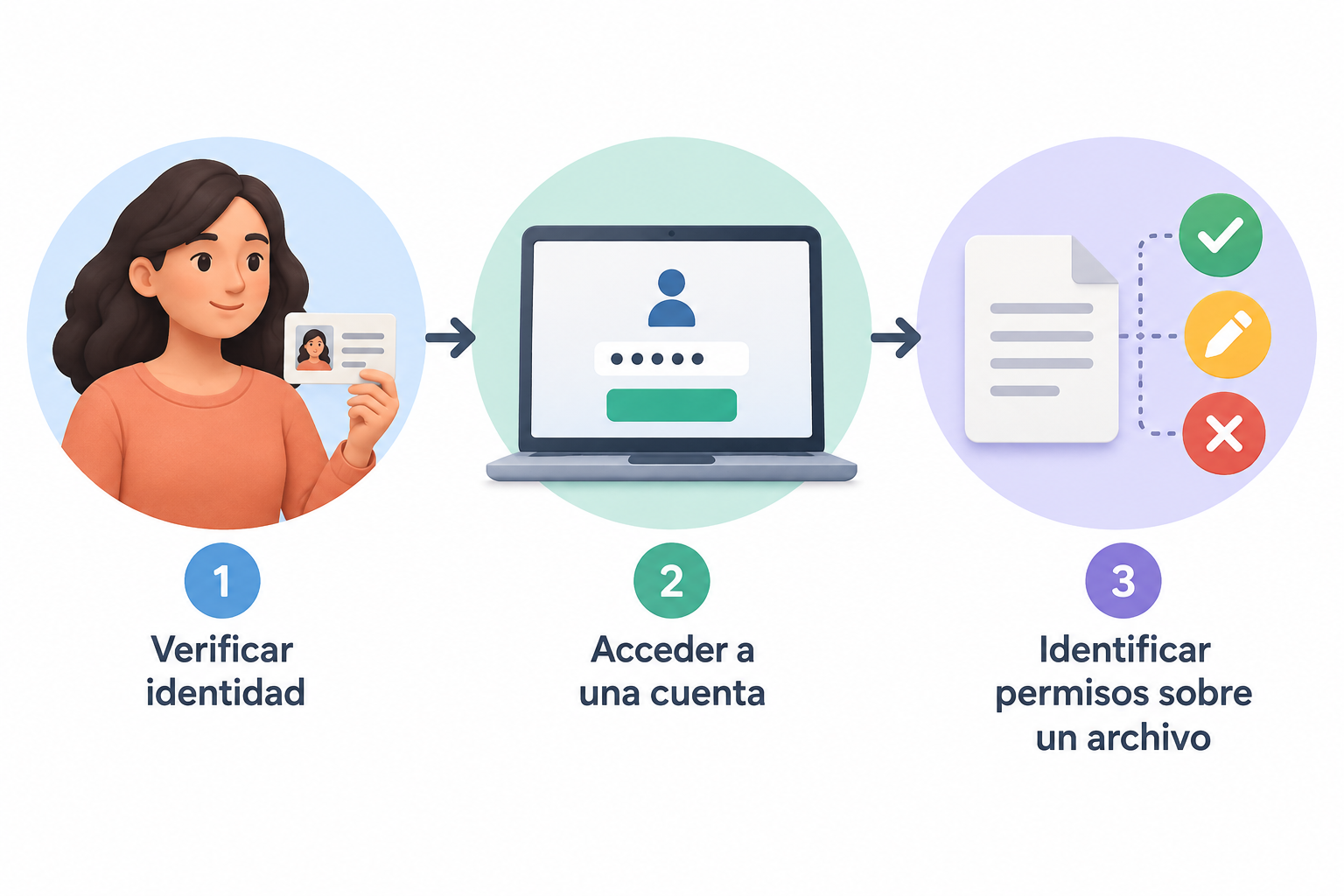
Autenticazione e autorizzazione descrivono due decisioni diverse. L’autenticazione verifica l’identità di chi cerca di accedere; l’autorizzazione determina il livello di accesso alle risorse. In Apification l’accesso a un account richiede un invito. Sono passaggi distinti: l’autenticazione esterna non va considerata un invito, e l’invito non va considerato una garanzia che l’accesso riesca o che la persona possa aprire ogni file.
Anche il permesso su un elemento va verificato separatamente. Una persona potrebbe aver completato la fase di autenticazione e poter accedere all’account, ma non avere accesso al file che le serve. Al contrario, un file può essere stato condiviso con un destinatario, ma questo non elimina il requisito dell’invito per l’accesso all’account. Non dedurre il risultato di una fase da quello di un’altra.
Per diagnosticare un problema, ricostruisci quindi tre passaggi: quale identità viene usata, se la persona riesce ad accedere all’account e se l’elemento è condiviso con permessi adeguati. Apification consente di condividere elementi tramite link, utenti o gruppi; controlla le opzioni disponibili per la risorsa specifica, invece di presumere che ogni modalità di condivisione conceda lo stesso accesso.
- Autenticazione: l’identità utilizzata viene verificata?
- Account: la persona ha ricevuto l’invito richiesto e riesce ad accedere?
- Risorsa: l’elemento è stato condiviso e quali opzioni di autorizzazione risultano selezionate?
Definisci chi ha bisogno di ciascuna risorsa
Prima di condividere file, chiarisci chi deve accedervi, per quale attività e a quali elementi. Un elenco breve evita di trattare tutti i partecipanti a un progetto come se avessero le stesse esigenze. Per esempio, puoi registrare il destinatario o il gruppo, il file o il servizio necessario e lo scopo dell’accesso. È una pratica organizzativa: non sostituisce la verifica delle opzioni effettivamente disponibili in Apification.
Apification Cloud consente di organizzare file e progetti e di condividere elementi tramite link, utenti o gruppi. Il servizio include permessi, ma non presumere livelli, regole di ereditarietà o risultati specifici che non siano mostrati per l’elemento in questione. Esamina le opzioni disponibili e scegli quelle che corrispondono al lavoro concordato, senza assegnare accessi più ampi solo per comodità.
La distinzione è utile anche quando un’attività coinvolge più risorse. Condividere un elemento non dimostra che un altro elemento sia accessibile; verifica ciascuno di quelli necessari. Se non è chiaro quale opzione selezionare, fermati prima di ampliare l’accesso e consulta le informazioni pertinenti, anziché interpretare il nome di un’opzione come una garanzia.
- Annota la persona o il gruppo e lo scopo dell’accesso.
- Individua i file o i servizi necessari per l’attività.
- Verifica le opzioni di autorizzazione disponibili per ciascun elemento.

Organizza l’onboarding e la condivisione
Inserisci l’invito richiesto per accedere a un account Apification tra le attività esplicite dell’onboarding. Non presumere che l’autenticazione esterna lo generi o lo sostituisca: le informazioni disponibili non documentano un provisioning automatico di account. Verifica con la persona che stia usando l’identità prevista e che riesca ad accedere all’account prima di attribuire un eventuale problema ai permessi di un file.
Dopo aver verificato l’accesso all’account, condividi gli elementi necessari con i destinatari o i gruppi scelti e controlla le opzioni disponibili per ognuno. Un invito all’account e un link di condivisione sono meccanismi distinti; nessuno dei due va trattato come prova che la persona possa accedere a tutti i file. Per ridurre l’ambiguità, annota quale elemento è stato condiviso, con chi e quali opzioni sono state selezionate.
Se la persona non riesce a completare il lavoro, chiedile di indicare il passaggio in cui si blocca. Separare l’onboarding dalla condivisione delle risorse rende più semplice capire se occorre controllare l’identità, l’invito oppure l’autorizzazione sul singolo elemento. Non chiedere credenziali o informazioni segrete per svolgere questa verifica.
- Gestisci l’invito richiesto e verifica l’accesso all’account.
- Condividi solo gli elementi necessari con i destinatari previsti.
- Registra la risorsa condivisa e le opzioni di accesso selezionate.
Configura l’autenticazione esterna basandoti sulle informazioni documentate
L’autenticazione esterna è inclusa tra le funzionalità di sicurezza di Apification. Le informazioni disponibili non specificano protocolli, fornitori o meccanismi di provisioning automatico supportati. Per questo, configura soltanto le opzioni documentate per il tuo ambiente e per la funzione che intendi usare. Non dedurre compatibilità con un protocollo o un fornitore sulla base del comportamento di un altro prodotto.
Prima di modificare una configurazione, chiarisci chi è responsabile della gestione e quale risultato ci si aspetta per una persona invitata. Distingui, ad esempio, la verifica dell’identità dall’accesso all’account e dai permessi assegnati a un elemento. Se la documentazione non spiega se una configurazione crea account, gruppi o permessi, non assumere che lo faccia: consulta le informazioni pertinenti prima di basare su quel comportamento una procedura di onboarding.
Quando descrivi il processo al team, indica esplicitamente ciò che è stato verificato e ciò che resta da chiarire. In questo modo le aspettative operative restano allineate alle opzioni documentate, senza trasformare un’ipotesi sul provisioning o sulla compatibilità in una regola di accesso.
- Consulta le opzioni documentate per l’istanza e la funzione specifica.
- Non presumere la compatibilità con un protocollo o un fornitore specifico.
- Non dare per scontato il provisioning automatico di account, gruppi o permessi.
Verifica i passaggi con casi controllati
Per capire dove si interrompe il processo, controlla le fasi separatamente con un account di prova autorizzato e senza usare dati sensibili. Registra il risultato dell’autenticazione, dell’accesso all’account e dell’apertura dell’elemento condiviso, senza trattarli come un unico test. Se l’operazione fallisce, annota il passaggio preciso e il metodo di condivisione usato: sapere solo che un file «non si apre» non identifica la causa.
Se puoi predisporre i casi in sicurezza, confronta il risultato per una persona senza invito con quello di una persona che ha accesso all’account ma non dovrebbe avere accesso alla risorsa. Lo scopo è osservare e documentare il comportamento, non presumere una regola sui link diretti o attribuire a una particolare modalità di condivisione un risultato non verificato.
Ripeti una verifica dopo aver modificato una sola opzione, quando è possibile farlo senza ampliare l’accesso oltre il necessario. Un cambiamento alla volta aiuta a capire quale passaggio ha inciso sul risultato. Annota l’esito osservato e conserva la distinzione tra un fatto verificato nell’ambiente e un comportamento che la documentazione non chiarisce.
- Account di prova autorizzato: registra separatamente il risultato di ogni fase.
- Account senza invito: verifica il risultato dell’accesso all’account.
- Persona senza accesso alla risorsa: registra il risultato per l’elemento condiviso.
Individua il problema e verifica l’accesso
Parti dal punto esatto in cui il lavoro si interrompe. Se l’accesso non riesce, verifica quale identità viene usata e controlla la configurazione documentata dell’autenticazione esterna. Se la persona riesce ad autenticarsi ma non ad accedere all’account, controlla l’invito richiesto. Se invece accede all’account ma non al file, verifica come è stato condiviso quell’elemento e quali opzioni di autorizzazione risultano selezionate.
Procedi con una modifica per volta: cambiare più elementi insieme rende difficile capire quale intervento abbia influenzato il risultato e può portare a concedere più accesso del necessario. Chiedi all’utente di descrivere il messaggio visualizzato e l’azione che stava cercando di compiere; non chiedere credenziali o altri dati segreti. Se il comportamento resta incerto, consulta la documentazione pertinente o l’assistenza anziché dedurre una regola.
Quando cambiano le attività o termina una collaborazione, ricontrolla chi deve continuare ad accedere alle risorse condivise e quali opzioni risultano impostate. Considera anche gli elementi condivisi tramite link, ma non presumere che esista una specifica procedura di revoca o che un link abbia un comportamento non documentato. Verifica le opzioni disponibili per l’elemento e aggiorna quelle applicabili secondo le esigenze concordate.
Apification consente di consultare la cronologia degli elementi di Cloud, scaricare versioni precedenti e ripristinare contenuti. Queste funzioni possono essere utili per controllare o recuperare contenuti, ma non sostituiscono la verifica dell’identità, dell’invito o dei permessi. Mantieni distinti il recupero di una versione e la gestione dell’accesso: risolvono problemi diversi.
- Non riesce ad accedere: verifica identità e autenticazione.
- Effettua l’accesso ma non accede all’account: verifica l’invito richiesto.
- Accede all’account ma non al file: verifica la condivisione e le opzioni di autorizzazione.
- Al termine di una collaborazione, ricontrolla destinatari e risorse condivise.
Domande frequenti
L’autenticazione esterna crea automaticamente un account Apification?
Non va dato per scontato. Per accedere a un account è necessario un invito; le informazioni disponibili non confermano che l’autenticazione esterna esegua il provisioning degli account.
L’invito garantisce che una persona possa accedere o consultare tutti i file?
No. L’invito è un requisito per accedere all’account, ma da solo non garantisce che l’accesso riesca né concede accesso a tutti i file. Verifica anche i permessi della risorsa.
Quali protocolli di autenticazione esterna supporta Apification?
L’autenticazione esterna è inclusa tra le funzionalità di sicurezza, ma le informazioni disponibili non specificano protocolli o fornitori. Consulta la documentazione pertinente prima di configurarne uno.
Cosa devo verificare se una persona accede ma non riesce ad aprire un file?
Controlla che possa accedere all’account, che stia utilizzando l’identità prevista e che l’elemento sia stato condiviso con lei o con il suo gruppo con le opzioni di autorizzazione necessarie.
Fonti e approfondimenti
Documentazione consultata per preparare questo articolo.
- Introducción al uso compartido externo en SharePoint y OneDrive — Microsoft Learn
- Autenticación o autorización: ¿cuál es la diferencia? — IBM
- Configurar la autenticación externa — Claris Help Center
Scopri Apification
Articoli correlati

Sicurezza e privacy
Come testare i permessi di un’API per file: risorse, azioni e casi negativi
Una guida generale per pianificare i test dei permessi in un’API per file. I criteri specifici dipendono dalla documentazione e dalla configurazione di ogni servizio.

Sicurezza e privacy
Come nascondere dati in un PDF in modo sicuro: oscuramento, controlli e consegna
Una guida operativa per distinguere l’oscuramento dalla copertura visiva, controllare l’aspetto della copia e condividere solo il file necessario.

Sicurezza e privacy
Come evitare che un modulo raccolga dati sensibili non necessari
Rivedi ogni domanda, limita le risposte aperte e prepara una procedura prudente per rivedere, condividere ed esportare le risposte.