Segurança e privacidade
Proteger, editar e recolher evidências em PDF: o que cada camada resolve
Guia prático para separar controlo de acesso, edição, transformação e evidências ao partilhar PDF sensíveis com equipas internas ou externas.
O problema: “PDF protegido” significa demasiadas coisas
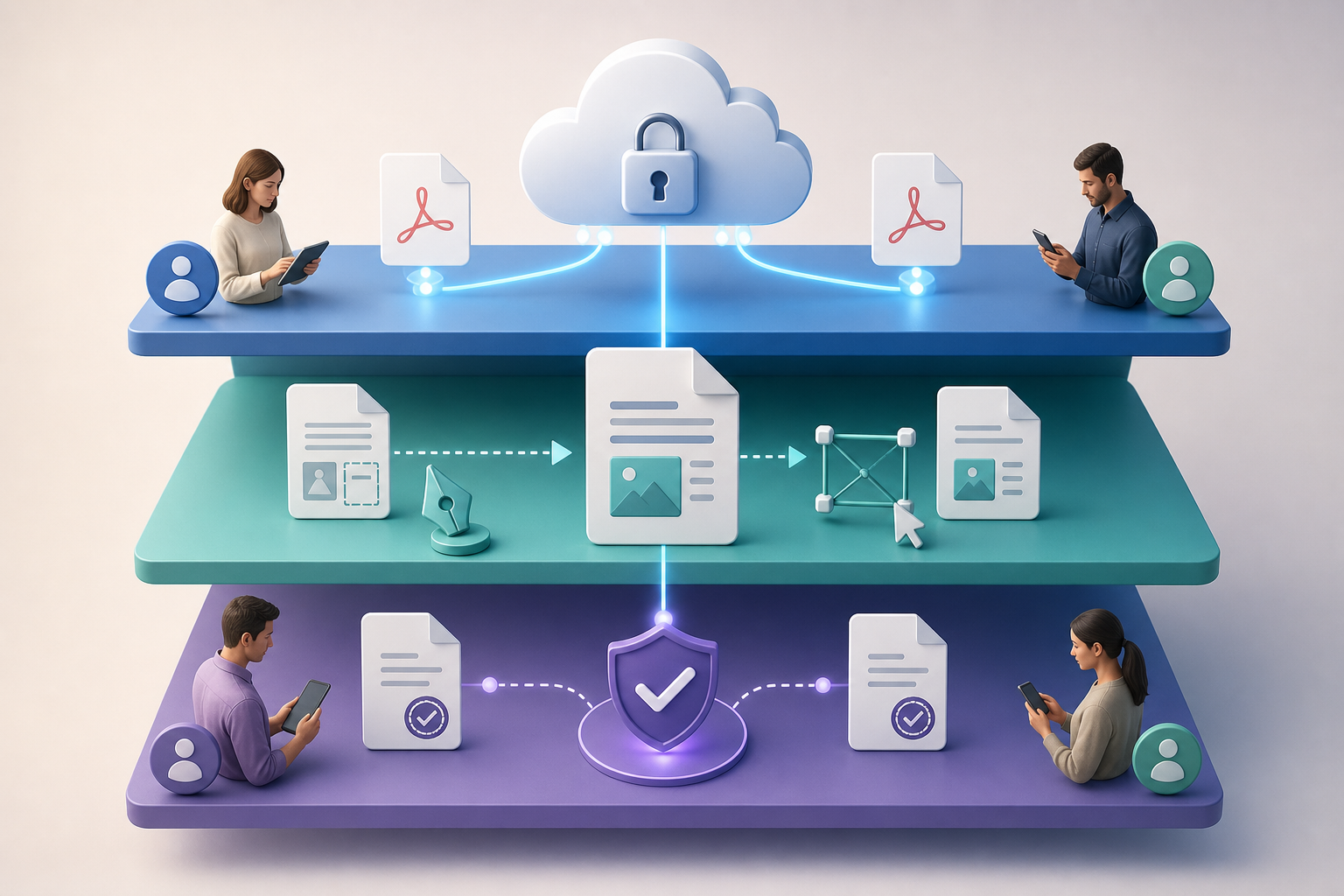
Em muitas organizações usa-se “PDF protegido” para falar de realidades diferentes: um ficheiro com restrições de edição, uma ligação privada, uma pasta partilhada com utilizadores concretos, uma descarga que caduca ou um fluxo em que alguém aceita determinadas condições. Misturar estas camadas provoca decisões frágeis. O facto de uma pessoa se ter autenticado não significa que esteja autorizada a ver, descarregar ou modificar todos os recursos disponíveis. A autorização deve ser decidida recurso a recurso e ação a ação.
O PDF é um formato pensado para representar documentos eletrónicos de forma intercambiável e visualizável em diferentes ambientes. Essa estabilidade de apresentação não equivale a controlo operacional. As restrições internas de impressão, cópia ou edição podem ajudar em leitores compatíveis, mas não substituem permissões de aplicação, grupos, ligações nem regras temporais. Por isso, antes de enviar um contrato, uma autorização ou um orçamento, convém separar acesso, conteúdo e evidência.
- Risco típico: chamar “assinatura” a uma simples aceitação registada.
- Risco típico: enviar o PDF correto pelo canal errado.
- Risco típico: restringir a edição do PDF, mas deixar aberta a descarga direta.
Três perguntas antes de partilhar um PDF
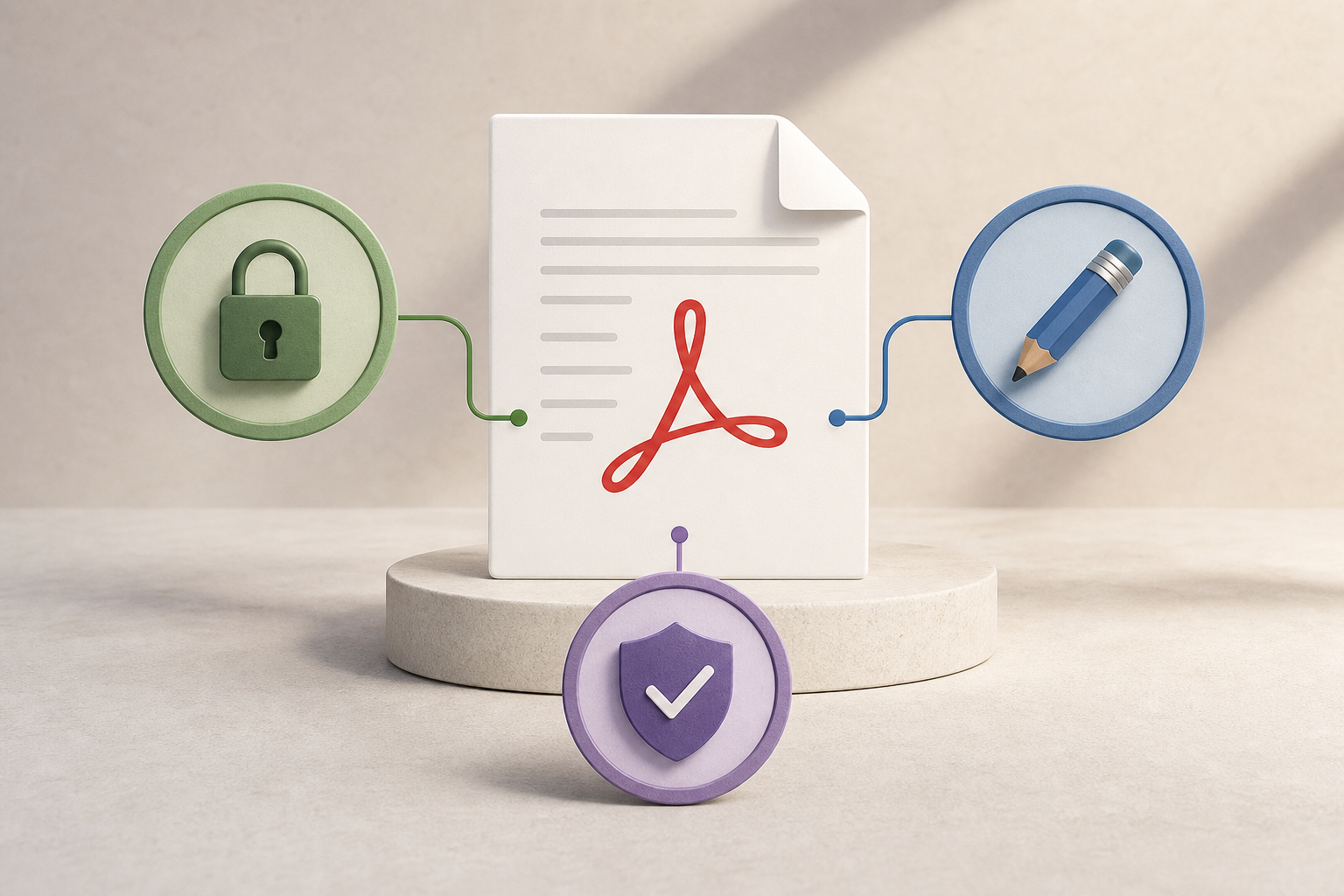
A primeira pergunta é quem o pode ver. Não basta saber quem recebeu a ligação, porque as permissões devem ser validadas em cada pedido. Se um ecrã exige acesso, mas a descarga direta não o exige, o controlo falha. Para documentos sensíveis, aplique o princípio do privilégio mínimo: cada utilizador ou grupo deve ter uma razão clara para aceder, e o acesso por defeito deve ser evitado. No Apification Cloud, defina permissões explícitas através de utilizadores, grupos, ligações ou restrições, consoante o fluxo.
A segunda pergunta é quem pode modificar o conteúdo e sobre que versão. Se o documento ainda está em revisão, o normal é trabalhar no formato editável adequado, como DOCX, XLSX ou PPTX, e converter para PDF quando for oportuno distribuir uma versão fechada de apresentação. A terceira pergunta é que prova precisa de conservar: leitura, aceitação, envio de dados, aprovação interna ou consentimento. Cada uma exige um registo diferente, não apenas um anexo.
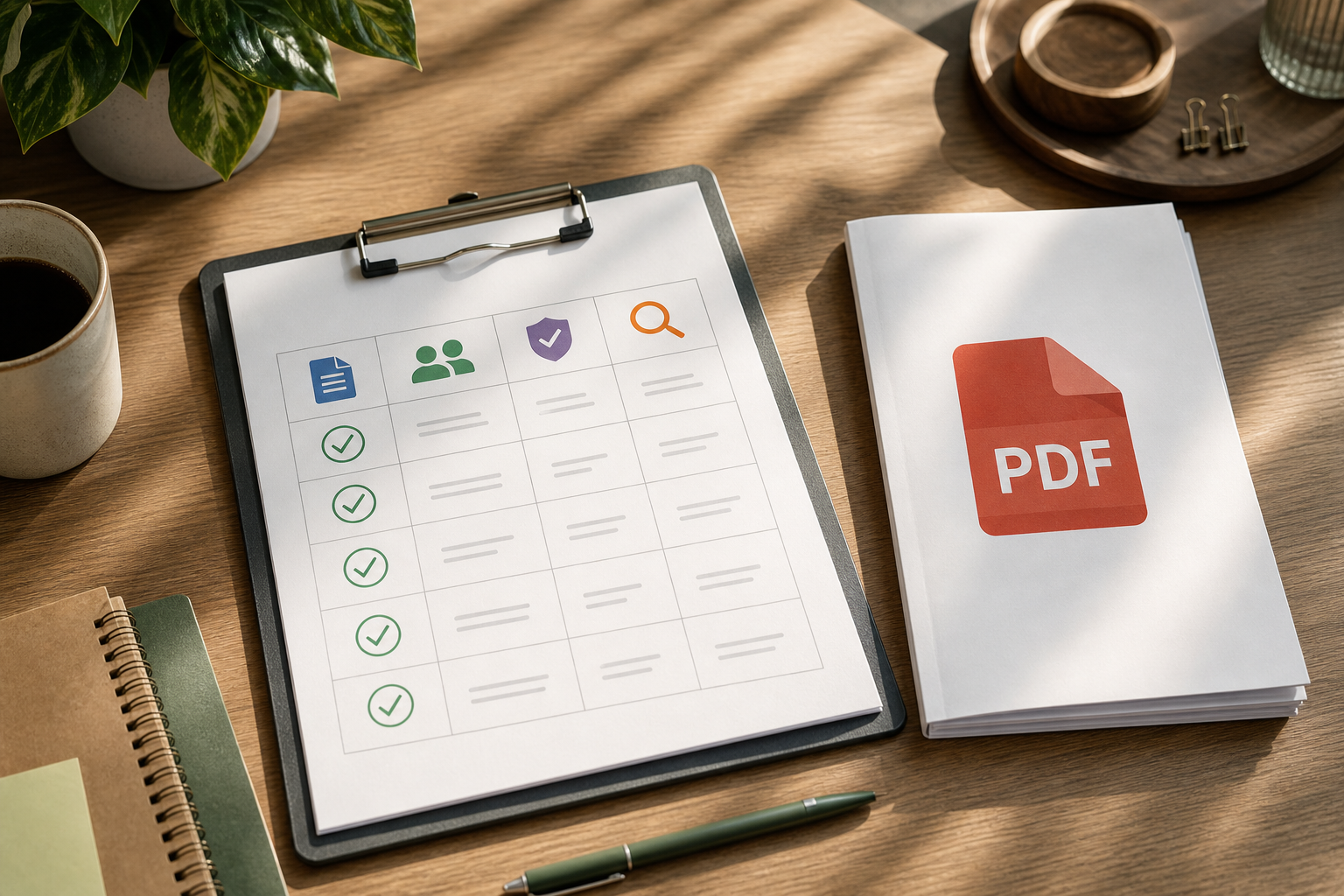
- Checklist inicial: destinatários, ação permitida, prazo, versão aplicável e evidência necessária.
- Decisão-chave: se o destinatário só deve ler, não lhe conceda capacidade de edição.
- Decisão-chave: se precisa de aceitação, desenhe um fluxo que registe o evento, não apenas uma descarga.
Camada 1: controlo de acesso ao ficheiro
A primeira camada controla o recurso dentro da plataforma: quem pode ver, descarregar ou receber uma versão transformada. O controlo por utilizadores e grupos é diferente de proteger o próprio ficheiro PDF. No Apification, pode partilhar elementos através de ligações, utilizadores concretos ou grupos reutilizáveis. Também pode proteger ficheiros e serviços com permissões, OTP, autenticação externa, restrições ou janelas de publicação quando o fluxo o exigir.
O OTP deve ser entendido como verificação ou reforço de autenticação, não como assinatura do documento. Serve para aumentar a confiança de que uma pessoa possui um mecanismo de acesso num determinado momento, mas não transforma automaticamente o PDF num documento assinado criptograficamente. Uma janela de publicação também não modifica o PDF: limita temporalmente o acesso. Esta distinção evita falsas expectativas quando se partilha um dossiê descarregável ou uma autorização interna com prazo.
- Verifique se a descarga direta fica sob a mesma autorização que a pré-visualização.
- Use grupos para permissões repetíveis e revisáveis, não listas improvisadas em e-mails.
- Faça caducar ou limite publicações quando o acesso só faz sentido durante uma fase do processo.
Camada 2: edição e transformação do documento
Editar e transformar não é o mesmo que autorizar. Converter, otimizar, dividir ou unir documentos gera resultados novos ou versões derivadas. Essa operação pode preparar melhor o ficheiro para distribuição, mas não demonstra consentimento nem garante quem o descarregou. No Apification, o assistente guiado permite converter, dividir, unir, otimizar e processar documentos, imagens, vídeo, áudio e dados; também permite disponibilizar descargas originais ou transformadas, consoante o caso.
Quando o conteúdo continua ativo, convém trabalhar sobre um formato editável. O Apification permite criar e editar documentos de escritório com o ONLYOFFICE, mantendo-os dentro do armazenamento Cloud. Além disso, a camada de histórico permite rever versões do elemento Cloud, descarregar versões anteriores e restaurar conteúdo quando necessário. Depois, se fizer sentido, distribui-se uma versão PDF estável para apresentação, revisão ou aprovação.
- Converta para PDF quando quiser distribuir uma versão de apresentação, não enquanto o conteúdo continuar em negociação.
- Divida anexos se diferentes equipas só precisarem de partes concretas do processo.
- Otimize documentos pesados antes de os partilhar, mas mantenha controlo sobre a versão de origem.
Camada 3: consentimento e evidência
A evidência deve registar que documento estava envolvido, que atividade foi realizada, quem foi o agente responsável e quando ocorreu. Esta abordagem encaixa num modelo de proveniência: entidades, atividades, agentes e tempos. Para um orçamento, por exemplo, não basta guardar o PDF final; interessa saber que versão foi aceite e que ação executou a pessoa autorizada. Para uma autorização interna, pode ser mais relevante conservar quem aprovou e em que data.
Um fluxo de aceitação ou assinatura PDF no Apification deve ser tratado como registo de consentimento e evidência. Não deve ser confundido com assinatura criptográfica do PDF nem com uma marca visual sobre o ficheiro se esse mecanismo não tiver sido aplicado. Esta precisão é importante para as áreas jurídica, de operações e de suporte: a evidência serve para reconstruir um evento de aceitação, mas o seu alcance deve ser descrito com exatidão para não prometer efeitos técnicos ou jurídicos que não fazem parte do fluxo.
- Registe a versão aceite, não apenas o nome do ficheiro.
- Distinga aceitação, revisão, descarga e aprovação; não são eventos equivalentes.
- Evite chamar “assinado criptograficamente” a um fluxo de consentimento se ele não o for.
Casos habituais e decisões recomendadas
Num orçamento para aprovação, a equipa costuma precisar de uma versão estável, destinatários definidos e evidência de aceitação. A via prática é fechar o conteúdo editável, gerar ou conservar o PDF correspondente, partilhá-lo com o aprovador através de permissões explícitas e registar a aceitação quando for necessária. A falha frequente é enviar várias cópias por e-mail e receber um “ok” sobre uma versão que já não coincide com o documento arquivado.
Numa autorização interna, o acesso por grupo pode ser útil se várias pessoas tiverem o mesmo papel, mas a ação de aprovar deve ficar individualizada. Num dossiê descarregável, talvez baste uma janela de publicação e a descarga do original ou de uma versão otimizada. Num documento que exige revisão prévia, o recomendável é não distribuir o PDF final demasiado cedo: trabalhe primeiro em formato editável e use versões para poder voltar atrás se uma revisão introduzir erros.
- Orçamento: versão fechada, aprovador concreto, evidência de aceitação.
- Autorização interna: grupo para leitura, responsável individual para aprovação.
- Dossiê: ligação ou publicação temporária, com descarga original ou transformada conforme a necessidade.
- Revisão prévia: edição controlada e restauro disponível antes de publicar.
Erros frequentes e modos de falha
O primeiro erro é enviar cópias por e-mail. Cada anexo cria um ramo informal do documento, fora do controlo de permissões e versões. Se alguém reencaminhar o ficheiro, o acesso deixa de depender da plataforma. O segundo erro é proteger apenas o PDF, mas não a ligação ou a descarga direta. As restrições do documento podem limitar ações em leitores compatíveis, mas a autorização real deve aplicar-se em cada pedido do recurso.
O terceiro erro é editar o ficheiro errado. Acontece quando coexistem um DOCX de trabalho, um PDF enviado ao cliente e uma cópia descarregada para comentários. Sem histórico, ninguém sabe qual prevalece. No Apification, a camada de versões permite consultar versões guardadas, descarregar conteúdo anterior e restaurar um estado prévio. Além disso, reorganizar elementos não deve ser tratado como substituto de uma revisão de segurança: as permissões devem ser revistas de forma explícita quando muda o contexto de utilização.
- Não use mudanças de localização como substituto de permissões revistas.
- Não aceite ficheiros pelo nome: valide o tipo real antes de processar.
- Não misture comentários sobre rascunhos com aceitação de versões finais.
Como estruturá-lo no Apification, passo a passo
Comece por carregar ou criar o documento no Apification Cloud, um espaço organizado e versionado para gerir ficheiros, serviços e projetos digitais. Antes de disponibilizar ações compatíveis, classifique o ficheiro e aplique validações de segurança ao fluxo: extensão, tipo MIME, assinatura do ficheiro, tamanho e permissões do utilizador. Esta verificação é especialmente importante se o fluxo aceitar PDF ou Office carregados por utilizadores, porque antes de processar ou publicar convém validar que o ficheiro é aquilo que declara ser.
Depois decida a camada: permissões e restrições para acesso; editor de documentos para trabalhar sobre Office dentro do Cloud; transformação guiada para converter, unir, dividir ou otimizar; e registo de evidência quando o fluxo exigir aceitação. Se trabalha com várias cópias ou proveniências, decida qual será a fonte válida antes de a partilhar. Feche o processo revendo versões, destinatários e prazo de publicação.
- Passo 1: identifique o documento de origem e a versão vigente.
- Passo 2: atribua utilizadores ou grupos com privilégio mínimo.
- Passo 3: edite no formato adequado e transforme apenas quando fizer sentido.
- Passo 4: partilhe o original ou derivado com restrições coerentes.
- Passo 5: registe evidência apenas para os eventos que realmente precisa de provar.
Perguntas frequentes
Proteger um PDF impede que qualquer pessoa o modifique?
Não convém formulá-lo assim. As restrições de edição, impressão ou cópia limitam ações em leitores compatíveis, mas não substituem o controlo de acesso por utilizadores, grupos ou ligações.
Um OTP equivale a uma assinatura do PDF?
Não. Um OTP serve como mecanismo de autenticação ou verificação de acesso. Não deve ser apresentado como assinatura criptográfica nem como prova automática de assinatura documental.
Quando devo editar em Office e quando converter para PDF?
Edite em formatos como DOCX, XLSX ou PPTX enquanto o conteúdo continuar a mudar. Converta ou distribua PDF quando precisar de uma versão fechada de apresentação.
Que evidência mínima convém conservar numa aceitação?
Deve ficar claro que versão do documento foi aceite, que atividade foi realizada, quem foi o agente responsável e em que momento ocorreu o evento.
O que devo validar se aceitar PDF ou Office carregados por utilizadores?
Convém validar extensão, tipo MIME, assinatura do ficheiro, tamanho e permissões do utilizador antes de processar ou publicar o documento.
Fontes e leituras
Documentação consultada para preparar este artigo.
- OWASP Authorization Cheat Sheet — OWASP Cheat Sheet Series
- OWASP File Upload Cheat Sheet — OWASP Cheat Sheet Series
- W3C PROV-DM: The PROV Data Model — World Wide Web Consortium (W3C)
- W3C Web Authentication Level 3 — World Wide Web Consortium (W3C)
- ENISA Security guidelines on the appropriate use of qualified electronic signatures — ENISA
- Regulation (EU) No 910/2014, consolidated eIDAS text — EUR-Lex
- Regulation (EU) 2016/679 GDPR — EUR-Lex
- NIST SP 800-53 Rev. 5.1 derived OSCAL PDF — NIST
- NIST SP 800-63B Digital Identity Guidelines — NIST
- ISO 32000-1:2008 Portable document format — ISO
Explore Apification
Artigos relacionados
Segurança e privacidade
Como testar permissões em uma API de arquivos: recursos, ações e casos negativos
Um guia geral para planejar testes de permissões em uma API de arquivos. Os critérios específicos dependem da documentação e da configuração de cada serviço.

Segurança e privacidade
Como ocultar dados em um PDF com segurança: censura, revisão e entrega
Um guia operacional para distinguir a remoção permanente de conteúdo de uma cobertura visual, revisar a cópia e compartilhar o arquivo correto.

Segurança e privacidade
Como evitar que um formulário recolha dados sensíveis de que não precisa
Reveja cada pergunta, limite as respostas abertas e prepare um processo prudente para rever, partilhar e exportar as respostas.