Multimédia
Comprimir, redimensionar ou converter imagens: como escolher o ajuste certo antes de as partilhar
Guia prático para decidir se convém comprimir, redimensionar ou converter uma imagem antes de a publicar, enviar ou partilhar a partir da Apification.
O problema: três operações parecidas, três necessidades diferentes
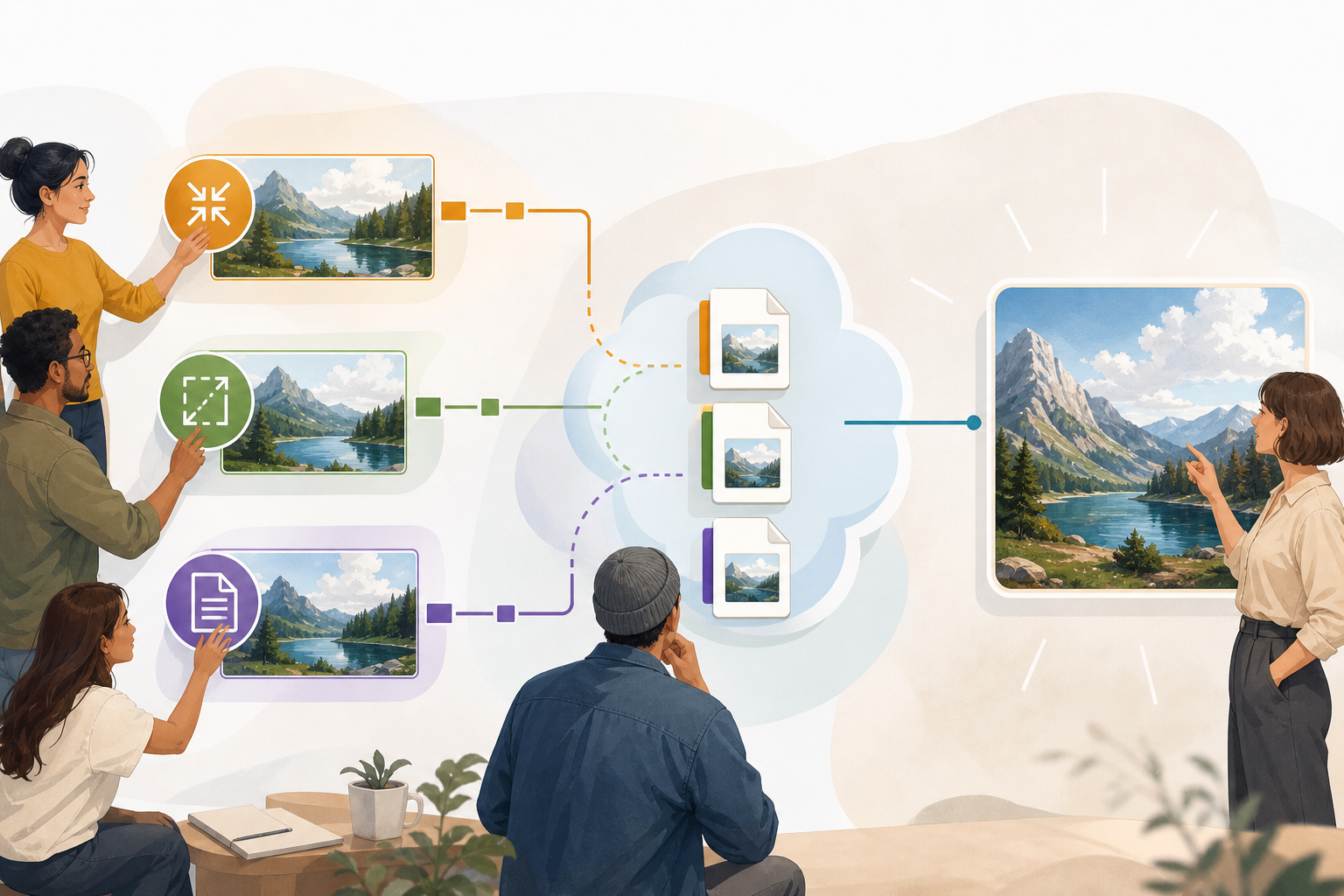
Comprimir, redimensionar e converter uma imagem aparecem muitas vezes na mesma conversa, mas não resolvem o mesmo problema. Comprimir procura reduzir o peso do ficheiro para que o download seja mais leve. Redimensionar altera a largura e a altura em píxeis para que a imagem se ajuste a uma página, uma miniatura, uma apresentação ou uma revisão. Converter altera o formato para melhorar a compatibilidade, preservar transparência, facilitar a edição posterior ou preparar uma exportação moderna.
A confusão surge quando se aplica uma operação correta ao problema errado. Se uma imagem pesa demasiado para ser enviada, talvez não seja necessário mudar o seu enquadramento. Se fica enorme num diapositivo, comprimi-la não resolve necessariamente o tamanho visual. Se um logótipo perde o fundo transparente, o problema não é o peso nem as dimensões, mas sim o formato escolhido. A primeira decisão operacional é diagnosticar o que falha antes de tocar no ficheiro.
- Escolha comprimir se o principal obstáculo for o peso do download.
- Escolha redimensionar se o principal obstáculo for o ajuste visual.
- Escolha converter se o principal obstáculo for o formato, a transparência ou a compatibilidade.
Diagnóstico rápido antes de transformar uma imagem
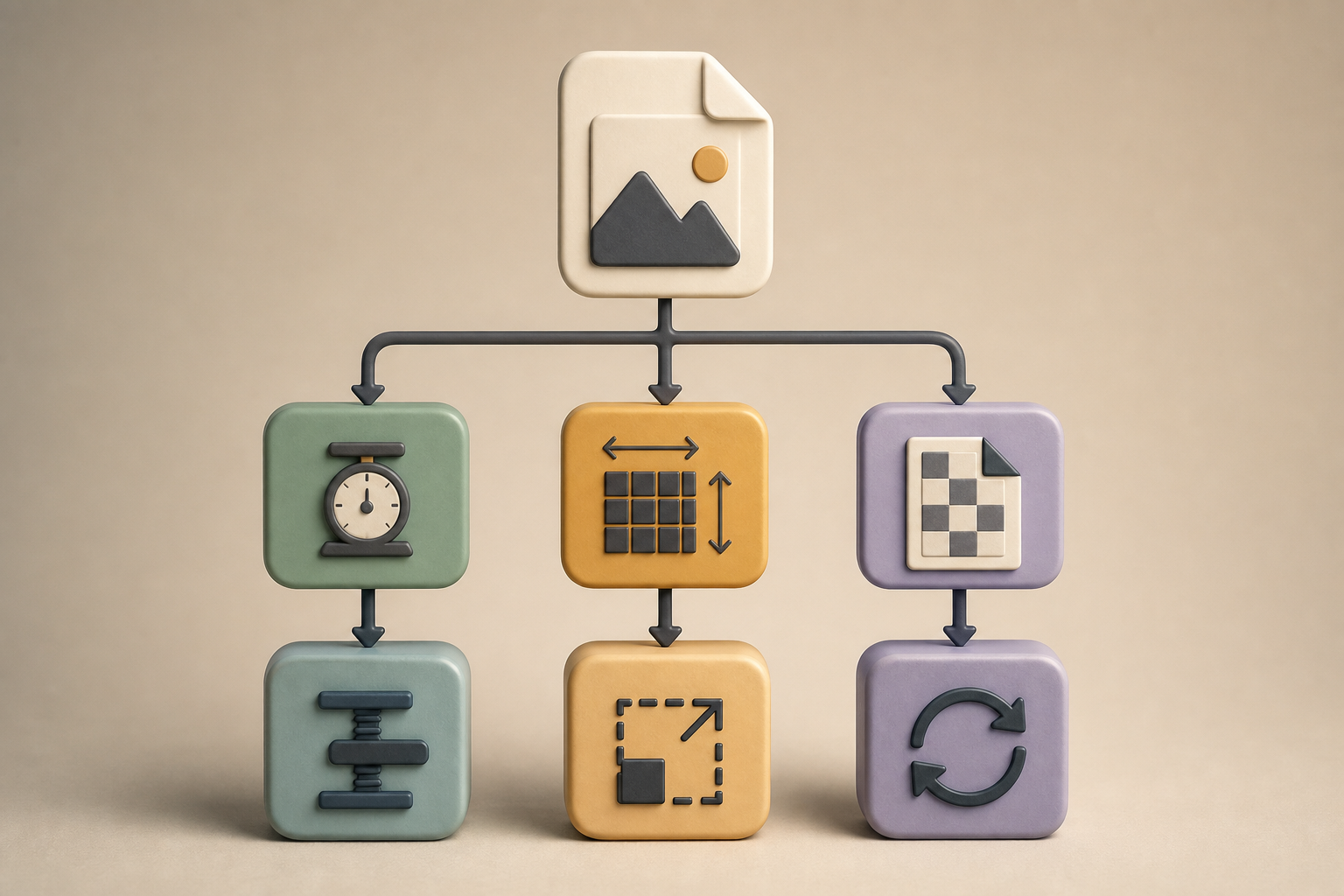
Antes de aplicar qualquer ajuste, reveja cinco dados: peso do ficheiro, dimensões em píxeis, formato, transparência e utilização final. O peso afeta o download, o envio e o armazenamento. As dimensões determinam se a imagem se adapta a um bloco web, miniatura ou apresentação. O formato condiciona a compatibilidade, a edição e a transparência. A utilização final define a tolerância à alteração: uma imagem para revisão interna não é o mesmo que um recurso final para uma página pública.
Um diagnóstico simples evita repetições. Pergunte primeiro onde a imagem será usada e quem a abrirá. Depois verifique se deve manter transparência, se é necessária uma reprodução precisa da fonte ou se a prioridade é reduzir o tamanho. Segundo o guia de formatos da MDN, JPEG é adequado para compressão com perda de imagens estáticas; PNG é preferível quando é necessária transparência ou reprodução mais precisa; SVG encaixa em ícones, diagramas e interfaces que devem escalar com precisão.
- Utilização web: verifique o formato, as dimensões e a possibilidade de usar variantes de recurso.
- Apresentação: dê prioridade a dimensões adequadas e nitidez suficiente para o tamanho apresentado.
- Entrega editável: evite formatos que dificultem alterações posteriores se a equipa precisar de continuar a trabalhar.
- Ícones ou diagramas: considere SVG quando for necessária precisão em diferentes tamanhos.
Quando comprimir uma imagem
Convém comprimir quando o ficheiro demora demasiado a descarregar, pesa mais do que o razoável para ser partilhado ou quando se acumulam muitas imagens num entregável. A compressão pode reduzir o tamanho sem alterar necessariamente o enquadramento nem as dimensões visíveis. É especialmente útil em fotografias, imagens de campanha, recursos para download ou materiais que devem circular por links sem obrigar o destinatário a lidar com ficheiros desnecessariamente grandes.
O modo de compressão depende do formato e do objetivo. JPEG é uma opção habitual para compressão com perda em imagens estáticas, mas não é a melhor escolha se precisar de transparência ou máxima fidelidade da fonte. WebP, segundo a MDN, oferece melhor compressão do que PNG ou JPEG e suporta transparência, além de imagens estáticas e animadas. AVIF também pode ser eficiente e suporta transparência, embora a MDN recomende disponibilizar formatos de recurso quando se usa AVIF.
- Comprima quando o problema for o download, não o ajuste visual.
- Depois, confirme se o resultado continua aceitável para revisão, publicação ou entrega.
- Se usar formatos modernos como AVIF, planeie um fallback compatível quando o ambiente o exigir.
Quando redimensionar uma imagem
Redimensionar é a resposta quando a largura e a altura em píxeis não coincidem com o espaço real onde a imagem será apresentada. Um banner, uma miniatura, um diapositivo e uma imagem de revisão não precisam das mesmas dimensões. Manter imagens enormes em locais pequenos pode ser ineficiente; usar imagens demasiado pequenas em espaços grandes pode causar perda de nitidez perceptível.
A principal falha ao redimensionar é ampliar uma imagem pequena esperando recuperar detalhe. Alterar dimensões não inventa informação visual fiável para uma utilização exigente. Outro erro frequente é deformar a imagem ao forçar largura e altura sem respeitar proporções. Quando o problema não é apenas o tamanho, mas também o enquadramento, o recorte pode ser mais adequado. A Apification declara operações de redimensionamento, recorte, rotação e inversão no seu processamento de imagens, o que permite ajustar a geometria conforme o caso.
- Defina primeiro o tamanho de destino e evite transformar “a olho”.
- Não amplie ficheiros pequenos, salvo se a utilização final tolerar perda de detalhe.
- Use recorte se precisar de mudar a composição, não apenas as dimensões.
- Conserve uma versão original para poder refazer o ajuste se o destino mudar.
Quando converter formato
Converter formato é a decisão correta quando o ficheiro não abre bem no ambiente de destino, quando é necessária transparência, quando a edição posterior exige outra base ou quando se pretende uma exportação moderna. Nem todos os formatos servem da mesma forma. PNG é preferível a JPEG se precisar de transparência ou reprodução mais precisa. SVG é recomendável para ícones, elementos de interface e diagramas que devem ser vistos com precisão em diferentes tamanhos.
Também há formatos que convém evitar em certos destinos. A MDN alerta que BMP costuma produzir ficheiros grandes em comparação com PNG ou JPEG e, normalmente, deve ser evitado para conteúdo web. WebP pode ser excelente para imagens estáticas e animadas com transparência; AVIF pode oferecer bom desempenho e compressão, mas exige pensar em formatos de recurso. Na web, o elemento picture permite disponibilizar várias fontes e um img final de recurso, útil quando se publicam formatos modernos juntamente com alternativas compatíveis.
- Converta para PNG se a transparência ou a precisão da fonte forem prioritárias.
- Converta para JPEG se a prioridade for uma imagem estática com compressão com perda aceitável.
- Avalie WebP ou AVIF para exportações modernas, considerando compatibilidade e fallbacks.
- Mantenha SVG para ícones e diagramas quando o escalamento preciso for importante.
Erros frequentes e como evitá-los
O erro mais caro é substituir o original. Se a equipa conserva apenas uma versão comprimida, recortada ou convertida, qualquer alteração posterior parte de um ficheiro degradado ou limitado. A Apification indica que a transformação gera um resultado novo descarregável ou guardável na Cloud e que o original é preservado, salvo se for escolhida explicitamente uma operação de versionamento. Esta separação reduz o risco de perder a fonte.
Outras falhas habituais são perder transparência ao converter para um formato inadequado, entregar um ficheiro difícil de editar, ampliar imagens pequenas, usar BMP na web ou publicar apenas um formato moderno sem alternativa quando o ambiente não o suporta. Também convém não confundir otimização com edição visual: se for necessário adicionar texto, camadas, formas ou filtros, o Image Studio oferece uma tela integrada com essas ferramentas e exportação em formatos modernos.
- Não trabalhe sobre a única cópia disponível.
- Verifique a transparência depois de converter.
- Reveja o resultado no contexto de utilização, não apenas no visualizador local.
- Diferencie transformação técnica de retoque visual.
Fluxo recomendado na Apification
Um fluxo seguro começa por guardar os originais na Apification Cloud, dentro de um espaço organizado e versionado pensado para partilha. A partir daí, trabalhe com cópias ou resultados novos. Na transformação de ficheiros, a Apification usa um assistente guiado para converter, dividir, unir, otimizar e processar documentos, imagens, vídeo, áudio e dados. Para imagens, declara conversão, redimensionamento, recorte, rotação, inversão, otimização, marcação e exportação de formatos raster e vetoriais.
O assistente começa pela seleção do tipo e, quando aplicável, do subtipo real antes de escolher ficheiros, ações e parâmetros. Além disso, calcula um catálogo contextual e só oferece ações compatíveis com o formato, subtipo e número de ficheiros selecionados. Ao finalizar, pode descarregar o resultado ou guardá-lo como novo recurso Cloud versionado. Os novos recursos mantêm-se privados até alterar a sua visibilidade e, depois, podem ser usados em editores, seletores, partilha ou novas transformações.
- Guarde o original na Cloud antes de transformar.
- Selecione tipo, subtipo, ficheiros, ação e parâmetros no assistente.
- Descarregue o resultado se for uma entrega pontual.
- Guarde-o como recurso Cloud versionado se houver revisão, edição ou reutilização.
- Abra o Image Studio quando forem necessárias camadas, texto, formas, filtros ou exportação visual.
Como partilhar o resultado sem perder controlo
Quando o ficheiro final já estiver validado, decida como o distribuir. A Apification permite partilhar elementos através de links, utilizadores ou grupos, e disponibilizar downloads originais ou transformados. Para uma entrega fechada, um link para o ficheiro final pode bastar. Para uma revisão interna, costuma ser melhor conservar acesso a versões anteriores e manter o original separado do resultado otimizado.
A regra prática é partilhar o nível mínimo necessário. Se o destinatário só precisa de descarregar uma versão leve, partilhe o download transformado. Se a equipa precisa de comparar, rever ou restaurar, conserve o recurso na Cloud e aproveite o histórico do elemento para descarregar versões anteriores ou restaurar conteúdo de forma segura. Assim, comprimir, redimensionar ou converter deixa de ser uma ação isolada e passa a ser um processo controlado.
- Partilhe o resultado final quando não for necessária edição posterior.
- Mantenha versões anteriores quando o material tiver aprovações ou revisões.
- Use links, utilizadores ou grupos conforme o controlo de acesso necessário.
- Não altere a visibilidade de novos recursos até validar o conteúdo.
Perguntas frequentes
Comprimir uma imagem altera sempre as suas dimensões?
Não necessariamente. Comprimir centra-se em reduzir o peso do ficheiro. Se o problema for a largura ou altura em píxeis, a operação adequada é redimensionar.
Quando devo usar PNG em vez de JPEG?
PNG é preferível quando precisa de transparência ou de uma reprodução mais precisa da imagem fonte. JPEG costuma encaixar melhor na compressão com perda de imagens estáticas.
A Apification modifica o ficheiro original ao transformar uma imagem?
A transformação gera um resultado novo descarregável ou guardável na Cloud e preserva o original, salvo se for escolhida explicitamente uma operação de versionamento.
O que faço se precisar de adicionar texto ou filtros à imagem?
Quando o ajuste já não é apenas técnico, pode usar o Image Studio, que oferece uma tela integrada com camadas, texto, formas, filtros e exportação em formatos modernos.
Fontes e leituras
Documentação consultada para preparar este artigo.
- Apification — Transformación de archivos — Apification / Afilnet SL
- MDN Web Docs — Image file type and format guide — MDN Web Docs
- RFC 9649 — WebP Image Format — RFC Editor / IETF
Explore Apification
Artigos relacionados

Multimédia
Como adicionar audiodescrição a um vídeo: roteiro, pausas e mixagem
Aprenda a selecionar as informações visuais que precisam ser narradas, escrever descrições concisas, encaixá-las entre os diálogos e revisar a mixagem antes de publicar.

Multimédia
Como entregar um design editável com camadas sem perder contexto nem recursos
Uma entrega de trabalho útil inclui um arquivo editável organizado, os recursos necessários, uma referência visual e uma explicação concreta do que deve continuar ou mudar.

Multimédia
Extrair áudio de um vídeo: etapas e ferramentas
Confira dois fluxos documentados para separar o áudio de um vídeo e saiba como decidir o que fazer com o arquivo resultante.