Colaboração
Compartilhar um arquivo por link ou dar acesso a um colaborador: como escolher sem perder controle
Guia prático para decidir se convém compartilhar um arquivo por link, por usuário ou por grupo sem transformar rapidez em perda de controle.

O problema: compartilhar rápido nem sempre significa compartilhar bem
A dúvida entre compartilhar arquivo por link ou com permissões aparece quase sempre em momentos de pressão: uma entrega a cliente, uma revisão urgente, um fornecedor que precisa do material para hoje ou uma peça criativa que deve ser aprovada antes da publicação. O link parece a opção mais cômoda porque evita cadastros, convites e explicações. Mas justamente por isso pode acabar sendo usado como substituto de uma colaboração real, quando o que era necessário era controlar quem entra, o que pode fazer, qual versão consulta e quando deixa de ter acesso.
A regra prática é simples: quanto mais contínuo, sensível ou colaborativo for o trabalho, menos ele deveria depender de um link solto. O Apification Cloud permite organizar arquivos, serviços e projetos digitais em um espaço versionado pensado para compartilhamento. Dentro desse ambiente, os elementos podem ser compartilhados por links, usuários ou grupos, e também podem ser entregues como originais ou downloads transformados. Escolher bem não elimina todos os riscos operacionais, mas reduz erros previsíveis: reencaminhamentos indesejados, versões equivocadas, pastas misturadas e permissões que sobrevivem ao fim de um projeto.
- Pergunta inicial: a outra pessoa deve apenas baixar ou também colaborar?
- Segunda pergunta: o acesso deve terminar em breve ou se manter ao longo do tempo?
- Terceira pergunta: você precisa saber que conteúdo mudou e poder voltar atrás?
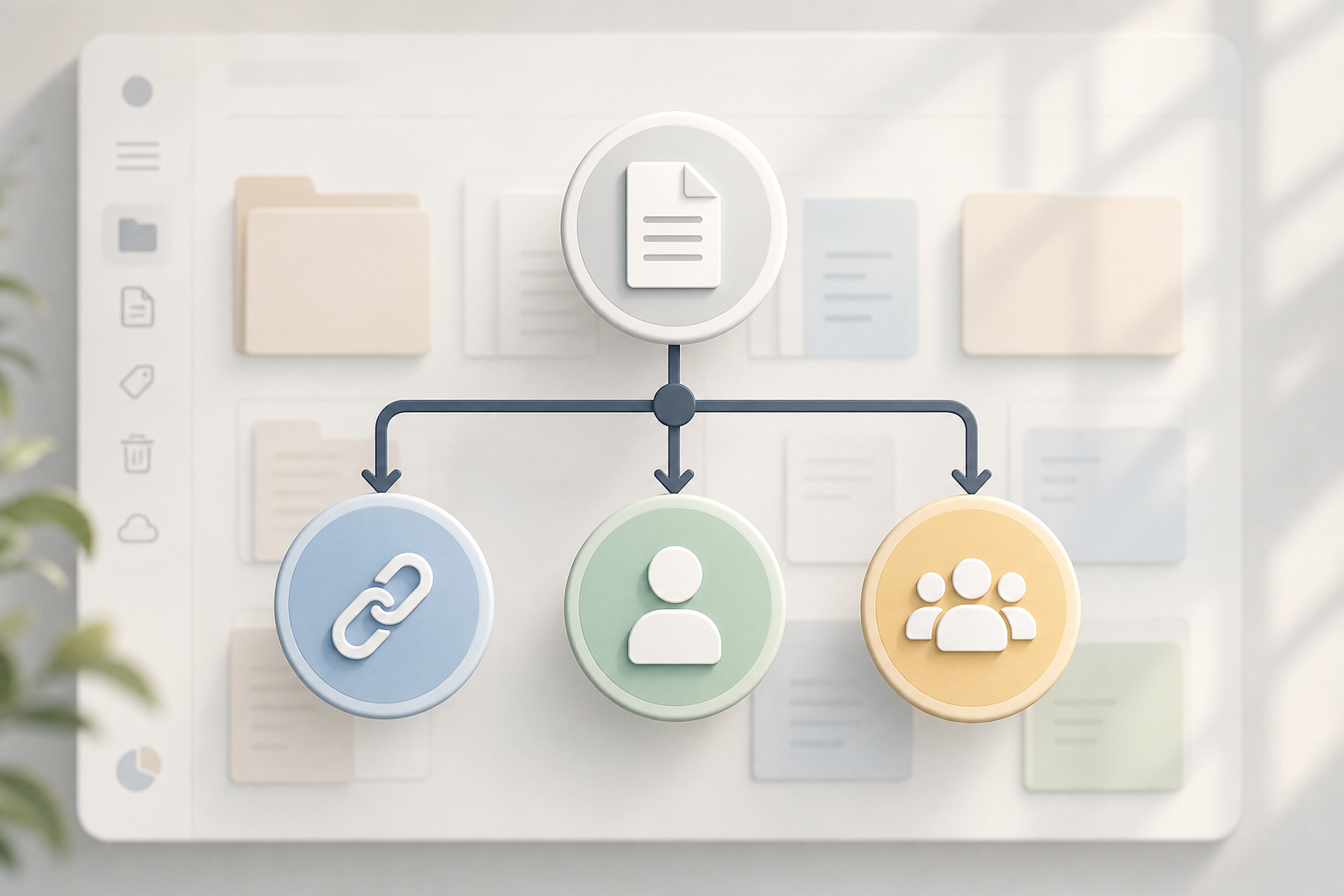
Três modelos de acesso: link, usuário individual e grupo
Um link é uma porta prática para uma entrega pontual. Em muitas plataformas de armazenamento, como o Google Drive, um link pode ser configurado para ficar disponível para qualquer pessoa com o link ou restrito a quem já tem acesso. Essa diferença é crítica: se o link permite acesso amplo, a pasta nem sempre serve como barreira real para limitar quem a abre. No Apification, os links são úteis quando você quer distribuir um elemento sem transformar cada destinatário em colaborador estável do espaço de trabalho.
O acesso por usuário individual funciona melhor quando há uma relação identificável com uma pessoa concreta: um redator externo, uma responsável por aprovação, um cliente que revisa toda semana ou uma designer que deve editar documentos dentro do Cloud. O grupo, por outro lado, é mais adequado quando a permissão pertence a uma equipe e não a uma pessoa: “cliente A”, “agência de mídia”, “fornecedores de vídeo” ou “equipe jurídica”. Os guias do Google Workspace apresentam os grupos como uma forma de compartilhar com várias pessoas usando um único endereço e alterar permissões para todos ao mesmo tempo; a mesma lógica operacional se aplica no Apification quando se quer manter consistência.
- Use link para distribuição pontual.
- Use usuário para responsabilidade individual.
- Use grupo para permissões repetíveis por equipe ou cliente.

Quando usar um link sem transformá-lo em colaboração interna
O link se encaixa quando o objetivo é entregar, não trabalhar em conjunto. Por exemplo: enviar a um veículo de mídia um kit de imprensa já aprovado, permitir que um fornecedor baixe um vídeo final, compartilhar com um cliente uma pasta de materiais fechados ou distribuir uma imagem otimizada para publicação. No Apification, além de compartilhar elementos por links, você pode fornecer downloads originais ou transformados. Isso ajuda quando você não quer entregar o arquivo mestre, mas sim uma versão preparada: um documento convertido, uma imagem otimizada, um vídeo renderizado ou um arquivo processado com o assistente de transformação.
A falha típica é deixar um link como acesso permanente a material em andamento. Se o arquivo muda, se a pasta recebe novos elementos ou se o link é reenviado fora do contexto previsto, o controle se degrada. Antes de enviar um link, revise quatro pontos: se o arquivo é o correto, se o nome indica versão ou propósito, se a entrega não exige comentários dentro do documento e se você não está usando uma pasta ampla para resolver uma necessidade de um único arquivo. Se houver dúvidas, crie uma subpasta ou um elemento específico para a entrega, em vez de expor uma área de trabalho completa.
- Checklist de link: arquivo final, nome claro, audiência externa definida, sem necessidade de edição, data ou janela de publicação revisada se aplicável.
- Evite links para pastas mistas com originais, rascunhos e entregáveis finais.
- Prefira um download transformado quando o destinatário não precisa do editável.
Quando conceder acesso a um colaborador específico
Dê acesso a um usuário quando a pessoa faz parte do processo, não apenas do download. Se alguém precisa revisar um documento de forma recorrente, editar uma planilha, comentar uma apresentação ou trabalhar dentro do armazenamento Cloud, o acesso nominal é mais organizado do que enviar links sucessivos. O Apification permite criar e editar arquivos de escritório com ONLYOFFICE mantendo-os dentro do Cloud storage, de modo que o documento não precisa sair do espaço de trabalho para ser trabalhado. Isso ajuda a evitar cópias dispersas em e-mails, chats ou discos pessoais.
O acesso individual também facilita retirar permissões de uma pessoa específica quando sua participação termina. Operacionalmente, essa lógica é importante: se uma freelancer deixa o projeto, você não quer procurar todos os links que ela recebeu; você quer revisar o acesso dela e encerrá-lo. O ponto fraco do acesso individual aparece quando ele é replicado manualmente para muitas pessoas. Se você precisa conceder a mesma permissão dez vezes, provavelmente precisava de um grupo.
- Use usuário individual para revisores recorrentes, editores externos e responsáveis por aprovação.
- Evite compartilhar por usuário se a permissão pertence realmente a um papel ou equipe.
- Retire o acesso quando a colaboração terminar, não quando alguém lembrar de revisar links antigos.
Quando usar grupos para clientes, equipes e fornecedores
Os grupos reduzem a manutenção quando várias pessoas precisam do mesmo nível de acesso. Um caso comum é uma agência que trabalha com três contatos do cliente, duas pessoas de contas e uma equipe criativa. Se cada arquivo é compartilhado manualmente com cada e-mail, os erros aumentam: alguém fica de fora, alguém mantém acesso depois de sair, ou duas pessoas recebem permissões diferentes sem intenção. No Google Drive, ao compartilhar uma pasta com um grupo, quem é adicionado obtém permissão sobre os arquivos e pastas compartilhados com esse grupo, e quem é removido perde essa permissão. Essa mecânica ilustra por que os grupos são uma boa unidade administrativa.
No Apification, compartilhar por grupos é especialmente útil quando o projeto tem uma estrutura estável: pastas por cliente, entregáveis por campanha, bibliotecas de marca ou documentação operacional. Mas o grupo não deve virar uma gaveta genérica. Defina nomes compreensíveis e separe audiências: não misture “cliente externo” com “equipe interna”, nem “fornecedores” com “aprovadores”. O Google recomenda convenções de nomes em drives compartilhados para distinguir espaços externos, internos, arquivados ou em andamento; aplicar essa disciplina evita que uma permissão correta na teoria se torne ambígua na prática.
- Checklist de grupo: nome claro, proprietário operacional, escopo definido, membros revisados, permissões consistentes.
- Crie grupos por função real: aprovação, produção, cliente, fornecedor ou consulta.
- Não use um único grupo amplo para todo o ciclo de vida do projeto.
Original ou download transformado: como decidir que versão entregar
Compartilhar nem sempre significa entregar o original. Em muitos fluxos de marketing e operações, o arquivo mestre contém camadas, metadados, textos editáveis, faixas ou material de que o destinatário não precisa. O Apification permite converter, dividir, combinar, otimizar e processar documentos, imagens, vídeo, áudio e dados por meio de um assistente guiado. Também permite editar imagens em um canvas com camadas, texto, formas, filtros e formatos modernos de exportação, além de trabalhar vídeo, áudio, imagens, texto e legendas em um editor multipista com pré-visualização e renderização. A saída entregável pode ser diferente do material de trabalho.
A decisão deveria se basear no uso esperado. Se o destinatário deve publicar, envie uma versão otimizada. Se deve revisar conteúdo editável, conceda acesso ao documento dentro do Cloud. Se deve arquivar evidência de uma entrega, nomeie a exportação de forma inequívoca. Se deve continuar o trabalho criativo, talvez precise do original. O download transformado reduz o risco de alguém modificar ou reutilizar um mestre por acidente, mas também pode limitar a utilidade do arquivo. Por isso convém documentar no nome ou na pasta o que é “fonte”, o que é “revisão” e o que é “final”.
- Entregue o original quando o destinatário precisa editar o material-fonte.
- Entregue transformado quando precisa consumir, publicar, aprovar ou baixar uma versão fechada.
- Separe pastas de trabalho e pastas de entrega para não confundir estados.
Versões e histórico: ajuda útil, não substituto de uma política de acesso
O histórico de versões é uma rede de segurança operacional, não uma desculpa para compartilhar sem critério. O Apification permite revisar o histórico de um elemento no Cloud, baixar versões anteriores e restaurar conteúdo de forma segura. Isso é valioso quando um arquivo é sobrescrito, uma versão incorreta é aprovada ou é necessário recuperar um estado anterior. Ferramentas conhecidas reforçam a mesma ideia: no Google Docs, Sheets, Slides e Vids, é possível ver quem atualizou o arquivo por meio do histórico de versões, além de restaurar ou copiar versões anteriores em determinados contextos.
Mas o histórico não corrige todos os problemas de permissões. Se um link foi reenviado, restaurar uma versão não desfaz necessariamente o fato de pessoas não previstas terem acessado. Se uma pasta estava misturada, o histórico pode recuperar conteúdo, mas não explica por que um fornecedor viu rascunhos internos. Além disso, algumas plataformas alertam sobre limites concretos: o Google Sheets pode não mostrar certas alterações no histórico de edição, como linhas ou colunas adicionadas ou excluídas, formatação de célula ou mudanças feitas por fórmulas. A política correta é prevenir o acesso excessivo e usar versões para recuperação, revisão operacional e controle de alterações.
- Revise o histórico quando houver dúvidas sobre alterações ou sobrescritas.
- Restaure versões anteriores quando o conteúdo correto foi perdido ou substituído.
- Não use o histórico como substituto de grupos, permissões e pastas bem separadas.
Erros frequentes e passos práticos para corrigi-los
O primeiro erro é o link reenviado. Corrige-se evitando links amplos para trabalho contínuo e substituindo-os por acesso de usuário ou grupo. O segundo é a permissão ampla demais: dar acesso a uma pasta completa quando só era necessário um arquivo. O Google Drive recomenda criar uma subpasta de acesso limitado se forem necessárias permissões diferentes para um arquivo ou subpasta; em qualquer ambiente, a ideia prática é isolar o que é compartilhado. O terceiro erro é mover conteúdo para um espaço compartilhado sem revisar consequências: o Google alerta que mover pastas para um drive compartilhado pode alterar amplamente o acesso porque os membros podem ver o conteúdo, salvo exceções.
O quarto erro é o nome ambíguo: “final”, “final2” e “final_ok” não são uma política de versões. Use nomes com cliente, peça, data ou estado, e separe “rascunho”, “aprovação”, “entrega” e “arquivo”. No Apification, você pode combinar essa disciplina com permissões, OTP, autenticação externa, restrições e janelas de publicação quando o caso exigir. Para uma revisão rápida antes de compartilhar, aplique este fluxo: defina a audiência, escolha o modelo de acesso, decida entre original ou transformado, revise a pasta contêiner, verifique nome e estado, envie e agende uma revisão de permissões no encerramento do projeto.
- Passo 1: identifique se a necessidade é download, revisão ou edição.
- Passo 2: escolha link, usuário ou grupo conforme duração e responsabilidade.
- Passo 3: compartilhe o menor contêiner possível: arquivo ou subpasta específica.
- Passo 4: entregue o original apenas se necessário; se não, use versão transformada.
- Passo 5: revise histórico e permissões ao encerrar campanha, cliente ou fornecedor.
Perguntas frequentes
Quando convém compartilhar um arquivo por link?
Convém quando a entrega é pontual, o arquivo está fechado e o destinatário só precisa abrir ou baixar. Se houver edição, revisão recorrente ou retirada individual de acesso, é melhor usar usuário ou grupo.
Qual é a vantagem de compartilhar com um usuário específico?
Permite associar o acesso a uma pessoa identificável, útil para colaboradores recorrentes, revisores e editores. Também facilita retirar permissões dessa pessoa quando sua participação termina.
Quando é melhor usar grupos?
Os grupos são melhores quando várias pessoas devem manter as mesmas permissões, como clientes com vários contatos, equipes internas ou fornecedores. Reduzem erros e evitam repetir permissões manualmente.
Restaurar uma versão anterior é suficiente se alguém acessou por engano?
Não. Restaurar versões ajuda a recuperar conteúdo, mas não substitui uma política de acesso. Se o problema foi um link reenviado ou uma pasta ampla demais, é preciso corrigir permissões e estrutura.
Posso entregar uma versão transformada em vez do original?
Sim. O Apification permite fornecer downloads originais ou transformados e processar arquivos por meio de ferramentas de conversão, otimização e edição. É útil quando o destinatário não precisa do arquivo mestre.
Fontes e leituras
Documentação consultada para preparar este artigo.
- Share files from Google Drive — Google Drive Help
- Share files and folders in Drive — Google Workspace Learning Center
- Share folders in Google Drive — Google Drive Help
- Share content with a group — Google Workspace Learning Center
- What are shared drives? — Google Workspace Learning Center
- How file access works in shared drives — Google Workspace Learning Center
- Best practices and tips for shared drives — Google Workspace Learning Center
- Find what's changed in a file — Google Docs Editors Help
- Export MIME types for Google Workspace documents — Google for Developers
Explore Apification
Artigos relacionados

Colaboração
Fluxo de aprovação de documentos: como separar revisão, aprovação e publicação
Desenhe um processo claro para revisar um documento, registrar uma decisão e publicar apenas a versão autorizada, sem confundir compartilhamento com aprovação.

Colaboração
Como comparar o hash SHA-256 de um download
Saiba o que é necessário para comparar o hash SHA-256 de um download com uma referência e o que fazer se os valores forem diferentes.

Colaboração
Biblioteca de ficheiros de marca: originais, variantes e acessos sem perder o controlo
Guia prático para separar ficheiros mestre editáveis, variantes de entrega e documentos internos num espaço Cloud versionado, com acessos adequados e restauro seguro.