Segurança e privacidade
Como ocultar dados em um PDF com segurança: censura, revisão e entrega
Um guia operacional para distinguir a remoção permanente de conteúdo de uma cobertura visual, revisar a cópia e compartilhar o arquivo correto.

Cobertura visual não é remoção de conteúdo
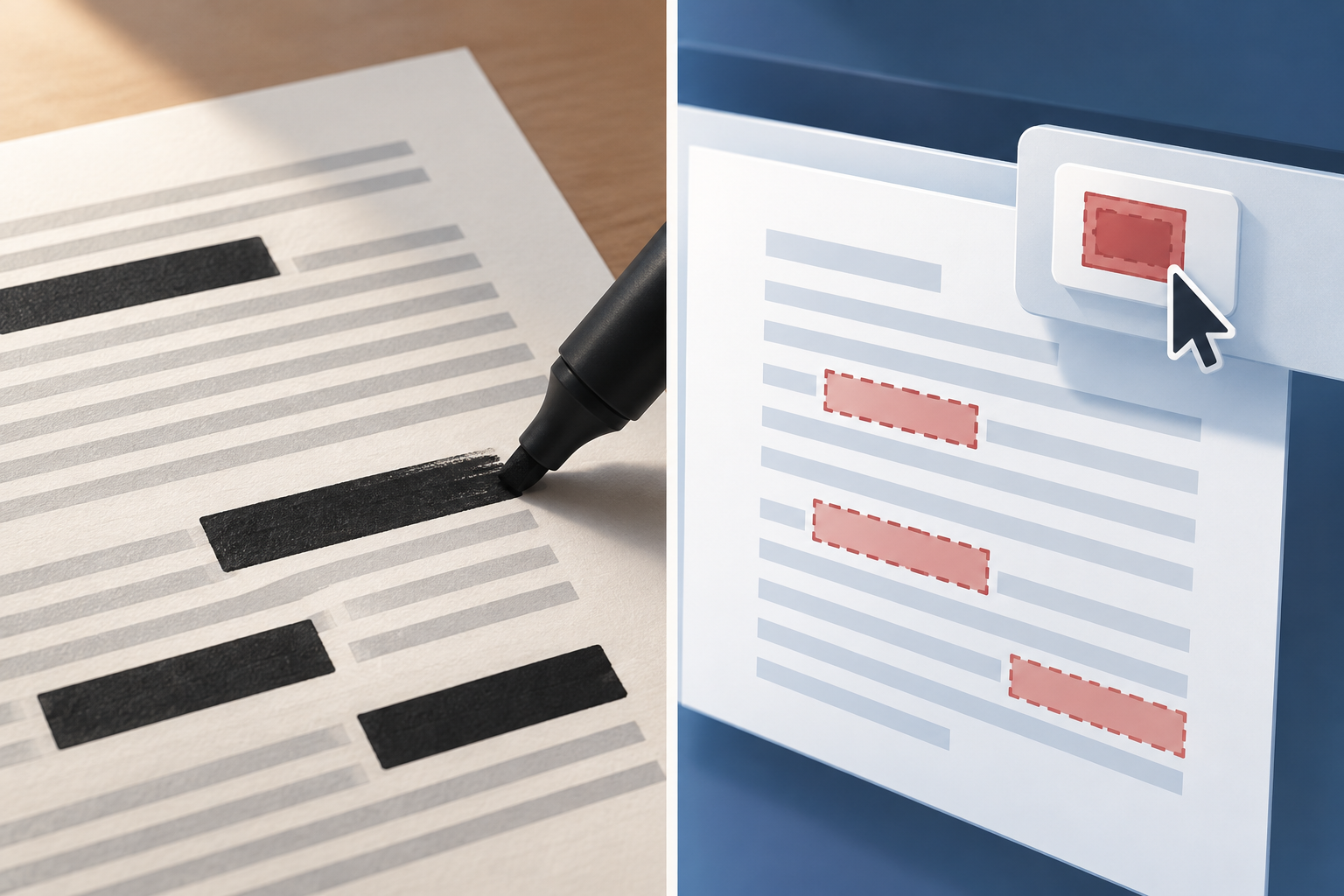
Ao preparar um PDF para terceiros, diferencie uma marca que apenas cobre o conteúdo na página da aplicação de uma função de censura. Uma área preta pode ocultar texto visualmente, mas a aparência da marca, por si só, não comprova que o conteúdo foi removido.
O guia da [Universidade de Burgos](https://www.ubu.es/sites/default/files/portal_page/files/eliminar_contenido_confidencial_de_archivos_pdf.pdf) define a censura como a remoção permanente de texto e elementos gráficos visíveis de um documento. Use essa definição para procurar uma ferramenta que identifique expressamente uma função de censura ou remoção de conteúdo. As fontes consultadas não explicam o que acontece com o conteúdo quando uma caixa é sobreposta a ele; não trate essa cobertura como equivalente à censura.
A documentação do [Adobe Acrobat Pro](https://helpx.adobe.com/la/acrobat/using/removing-sensitive-content-pdfs.html) descreve, em espanhol, o caminho “Todas las herramientas > Censurar un PDF” e a opção “Censurar texto e imágenes”. Em português, os termos correspondem a “Todas as ferramentas > Censurar um PDF” e “Censurar texto e imagens”, mas esses são termos traduzidos, não rótulos confirmados da interface em português. Consulte a documentação da ferramenta que você usa para identificar a função e seguir o procedimento indicado.
- Não conclua que o conteúdo foi removido apenas pela cor ou pelo formato da marca.
- Procure uma função identificada expressamente como censura ou remoção de conteúdo.
- Consulte a documentação da ferramenta escolhida antes de aplicar a função.
Prepare uma cópia e identifique o conteúdo
Como precaução operacional, mantenha o original separado e trabalhe em uma cópia. Use nomes claros para distinguir o arquivo original, a cópia de trabalho e a versão destinada à entrega; não inclua nos nomes os dados confidenciais que pretende remover.
Antes de editar, liste os dados que devem ficar fora da cópia e anote as páginas ou partes do documento em que aparecem. Considere o PDF inteiro e registre cada ocorrência que encontrar para poder consultá-la durante a revisão.
Aplique a função de censura seguindo as instruções da ferramenta escolhida. Se não conseguir confirmar na documentação qual função está usando ou como aplicá-la, não considere o resultado validado: esclareça o procedimento antes de compartilhar o arquivo.
- Mantenha o original separado da cópia de trabalho e da versão para entrega.
- Registre os dados a remover e as ocorrências localizadas.
- Siga as instruções da ferramenta para aplicar a censura.

Revise a cópia final
Abra a cópia destinada à entrega e confira visualmente todas as páginas. Compare as áreas censuradas com a lista que preparou e observe se a apresentação do documento está como esperado. Essa revisão ajuda a localizar omissões visíveis, mas não comprova, por si só, que o conteúdo foi removido do arquivo.
Se o aplicativo permitir pesquisar texto, uma busca pelos termos identificados pode ajudar a encontrar ocorrências visíveis que passaram despercebidas. Use-a como apoio à revisão, não como comprovação de que a censura foi aplicada corretamente.
As fontes consultadas não documentam procedimentos para verificar texto subjacente, metadados, comentários, anexos, camadas, conteúdo em digitalizações ou dados repetidos. Se algum desses aspectos for importante, consulte a documentação adequada antes de compartilhar; não presuma que uma inspeção visual ou uma busca o verifica.
- Inspecione visualmente todas as páginas da cópia final.
- Compare as áreas censuradas com a lista de ocorrências preparada antes da edição.
- Use a busca de texto como apoio, não como prova de remoção.
- Consulte a documentação apropriada para outras verificações necessárias.
Compartilhe somente a versão revisada
Antes de enviar o documento, confirme que selecionou a cópia destinada à entrega, e não o original. Confira também os destinatários e compartilhe o arquivo apenas com quem precisa recebê-lo. Essas são recomendações de organização e entrega; não substituem a censura nem verificam o conteúdo do PDF.
Se estiver trabalhando com várias cópias, confira novamente qual arquivo será anexado ou compartilhado. Nomes parecidos podem facilitar a seleção da versão errada; em caso de dúvida, volte ao arquivo que revisou e confirme que é o mesmo que será enviado.
O Apification Cloud permite organizar arquivos e projetos em um espaço com controle de versões, consultar o histórico de itens e compartilhar por links, usuários ou grupos, com opções para baixar o original ou uma versão transformada. O catálogo de recursos não inclui censura de PDF. Portanto, use uma ferramenta adequada para censurar e revisar o documento antes de distribuí-lo pelo Cloud.
- Confira o arquivo selecionado e os destinatários antes de compartilhar.
- Envie a cópia censurada e revisada, não o original.
- O Apification Cloud oferece recursos de organização e compartilhamento, mas não censura PDFs.
Lista final antes de enviar
Faça a última revisão no mesmo arquivo que será anexado ou compartilhado. Confirme que usou uma função de censura indicada pela ferramenta e percorra todas as páginas da cópia, comparando-as com a lista de ocorrências.
Se houver uma dúvida técnica que não possa ser esclarecida pela inspeção visual ou pela busca, consulte a documentação adequada. Ao terminar, confirme que o arquivo selecionado para compartilhar é a cópia que você acabou de revisar. Essa lista ajuda a organizar o processo, mas não certifica tecnicamente o documento.
- □ O original está separado da cópia destinada à entrega.
- □ Foi usada uma função de censura, não apenas uma cobertura visual.
- □ Todas as páginas e ocorrências identificadas foram revisadas visualmente.
- □ A documentação foi consultada para as verificações técnicas necessárias.
- □ O arquivo selecionado para compartilhar é a cópia revisada.
Perguntas frequentes
Uma caixa preta sobre o texto basta para ocultar dados?
Não conclua que o conteúdo foi removido pela aparência da caixa. O guia da Universidade de Burgos define censura como remoção permanente de texto e elementos gráficos visíveis. Use uma função explícita de censura e consulte a documentação da ferramenta.
Como revisar um PDF censurado?
Confira visualmente todas as páginas e, se for útil, pesquise os termos identificados para localizar ocorrências visíveis. Essas verificações não comprovam, por si só, que o conteúdo foi removido; consulte a documentação da ferramenta para entender a função utilizada.
O Apification Cloud pode censurar um PDF?
Não. O Apification Cloud permite organizar arquivos com controle de versões e compartilhá-los, mas não oferece uma função de censura de PDF. Use uma ferramenta adequada para censurar e revisar a cópia antes de compartilhá-la.
Fontes e leituras
Documentação consultada para preparar este artigo.
- Censurar contenido confidencial en PDF en Acrobat Pro — Adobe
- Eliminar contenido confidencial de archivos PDF — Universidad de Burgos
Explore Apification
Artigos relacionados

Segurança e privacidade
Como evitar que um formulário recolha dados sensíveis de que não precisa
Reveja cada pergunta, limite as respostas abertas e prepare um processo prudente para rever, partilhar e exportar as respostas.

Segurança e privacidade
Revogar acesso a arquivos compartilhados: checklist para encerrar um projeto ou remover um colaborador sem caos
Guia operacional para retirar acessos sem apagar arquivos, perder histórico nem esquecer links, grupos, publicações e entregáveis já baixados.

Segurança e privacidade
Links protegidos com OTP: como compartilhar arquivos e serviços sem depender apenas de uma URL
Guia prático para usar permissões, links, OTP, autenticação externa e janelas de publicação no Apification sem confundir controle de acesso com controle do uso posterior.